اجرای خودکار برنامه در ویندوز، هنگام روشن شدن سیستم یکی از روشهای کاربردی برای افزایش سرعت کار، سادهسازی وظایف روزمره و بهبود بهرهوری است. اضافه کردن برنامه به startup ویندوز این امکان را میدهد که ابزارهای ضروری بدون نیاز به اجرای دستی فعال شوند و محیط کاری موردنظر شما از همان لحظه ورود آماده باشد.
در این مقاله، مراحل و روشهای مختلف افزودن برنامه به startup ویندوز را بهصورت روشن و عملی بررسی میکنیم تا بتوانید بهترین شیوه را مطابق نیازهای خود انتخاب کنید.
Startup ویندوز چیست و چه کاربردی دارد؟
قبل از آموزش اضافه کردن فایل، برنامه و پوشهها به Startup ویندوز به این موضوع میپردازیم که Startup ویندوز چیست؟ در ویندوز، بخش Startup مکانی است که برنامهها، فایلها و اسکریپتهایی قرار میگیرند که باید همزمان با روشنشدن و ورود کاربر به سیستم بهطور خودکار اجرا شوند.
این قابلیت باعث میشود ابزارهای ضروری، مانند آنتیویروسها، سرویسهای همگامسازی، یا برنامههای موردنیاز در آغاز کار، بدون نیاز به اجرای دستی فعال شوند و محیط کاری از همان ابتدا آماده باشد. مدیریت startup ویندوز به صورت صحیح میتواند سرعت بالا آمدن ویندوز را بهبود دهد و تجربه کاربری روانتری ایجاد کند.
کاربردهای فعال کردن startup ویندوز عبارتند از:
- اجرای خودکار برنامههای ضروری هنگام بالا آمدن سیستم
- آمادهسازی سریع محیط کاری و صرفهجویی در زمان
- فعالسازی سرویسهای پسزمینه بدون نیاز به دخالت کاربر
- بهبود بهرهوری با اجرای همیشگی ابزارهای موردنیاز
- امکان کنترل و مدیریت نرمافزارهای فعال در شروع سیستم برای افزایش سرعت بوت
نحوه اضافه کردن فایل پوشهها به Startup در ویندوز
ضافه کردن فایل پوشهها به Startup در ویندوز با چند روش کاربردی انجام میشود که در ادامه بصورت تصویری و گام به گام این روشها را آموزش دادهایم تا در کمترین زمان و سادهترین راه، پوشه یا فایلهای خود را به استارتاپ ویندوز اضافه نمایید.
روش اول - استفاده از Startup Folder (سادهترین روش)
یکی از روشهای اضافه کردن برنامه به startup ویندوز استفاده از Startup Folder است که در ادامه مراحل آن را بررسی خواهیم کرد.
گام اول: ایجاد شورتکات
برای قرار دادن برنامه در استارت آپ ویندوز 10، نخست باید برای برنامهای که قصد دارید بهطور خودکار اجرا شود، یک شورتکات بسازید.
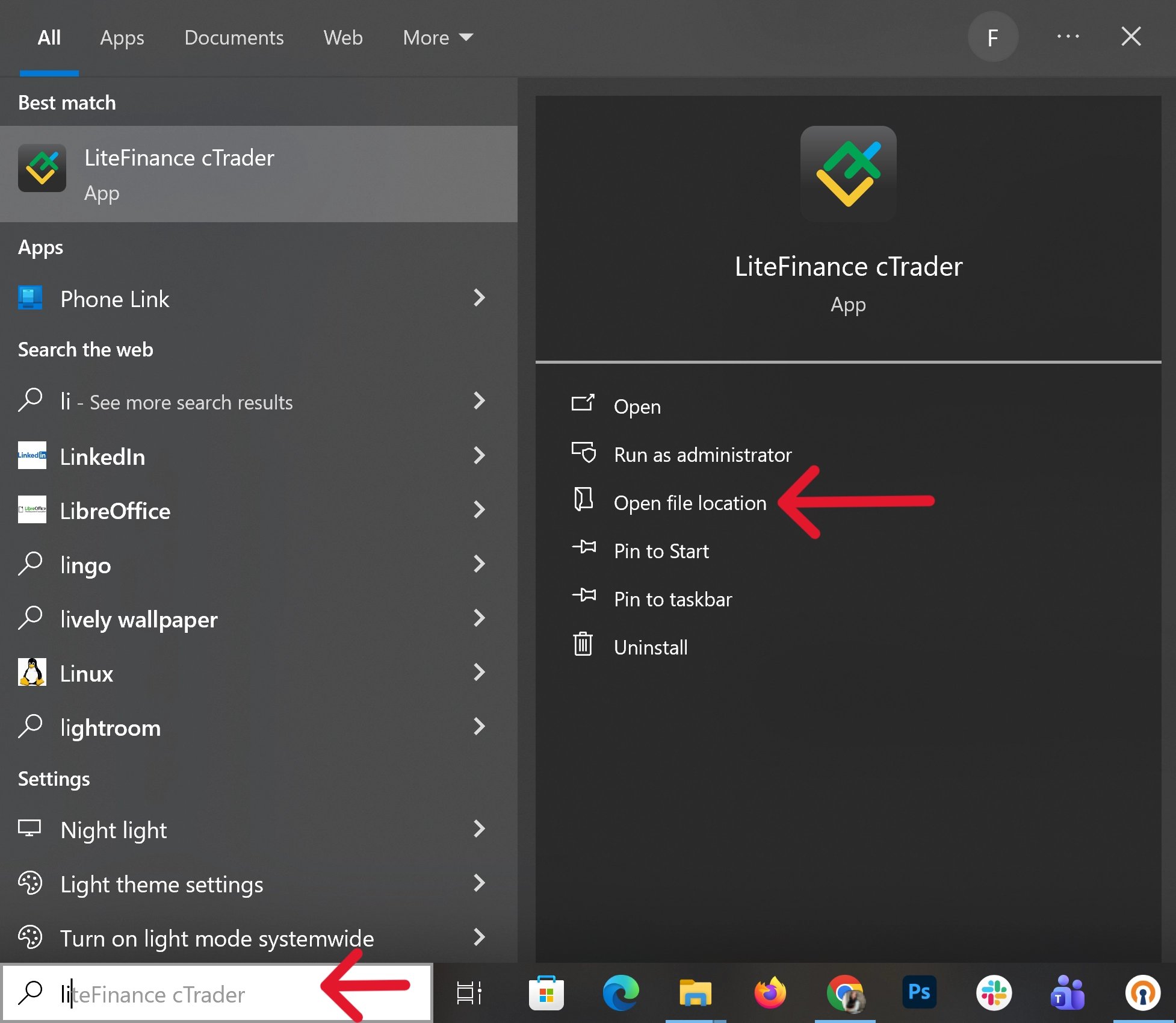
برای این کار وارد استارت منو شده و اسم برنامه مد نظر را بنویسید تا آیکون برنامه نمایش داده شود. در مرحله بعد روی آیکون برنامه راستکلیک کرده و گزینه Open file location را انتخاب کنید.
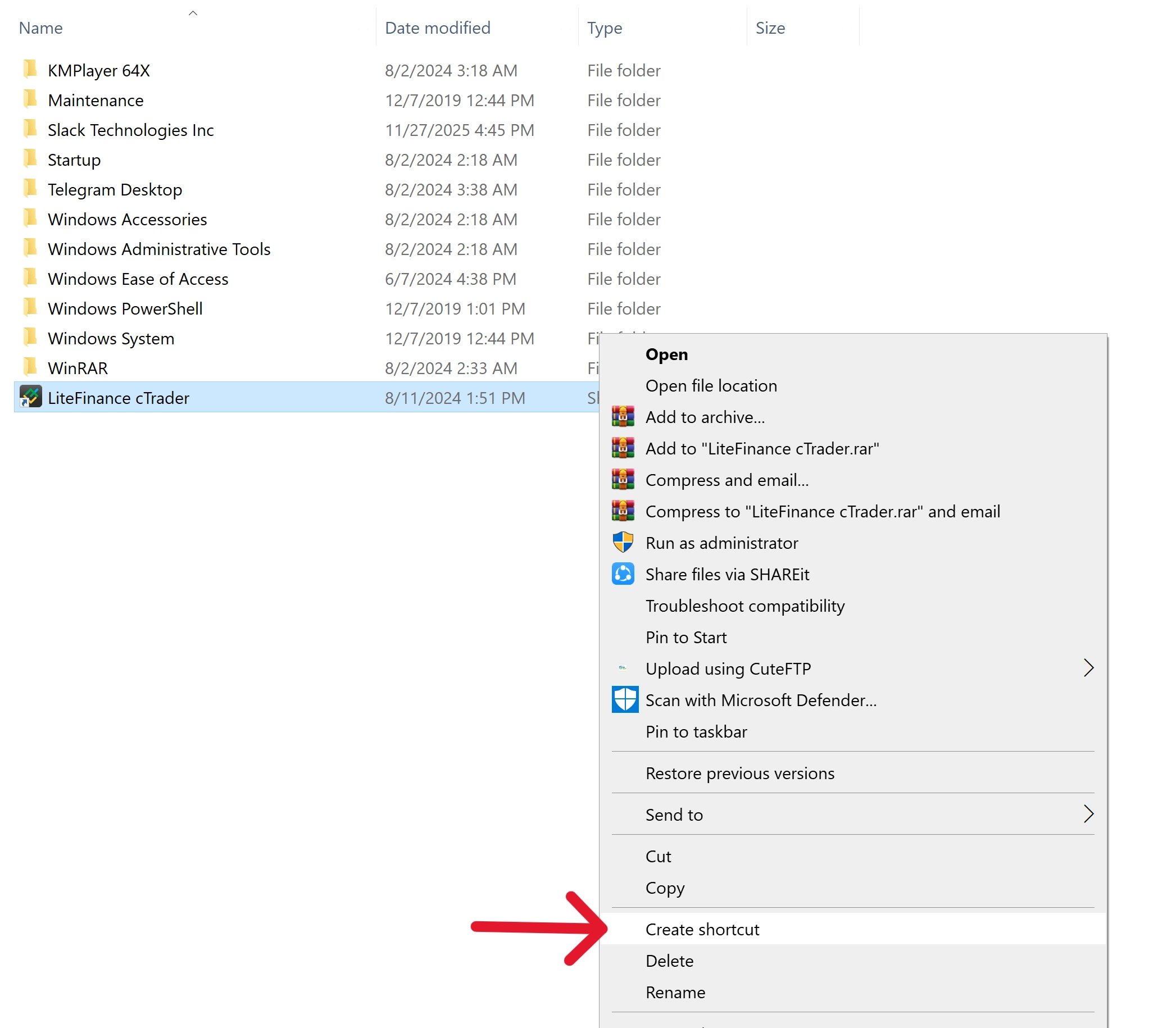
بعد از نمایش برنامه در لوکیشن نصبی روی آن راست کلیک کرده و با انتخاب Create Shortcut، ویندوز یک نسخه میانبُر از برنامه ایجاد میکند. این شورتکات همان چیزی است که در مراحل بعد به پوشه Startup منتقل خواهد شد.
گام دوم: باز کردن پوشه Startup
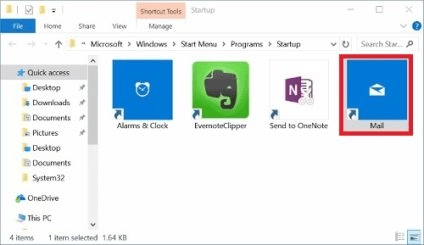
در این مرحله از اضافه کردن برنامه به استارتاپ ویندوز باید پوشه ویژه Startup را باز کنید؛ پوشهای که ویندوز در زمان ورود کاربر بهصورت خودکار تمام فایلهای داخل آن را اجرا میکند.
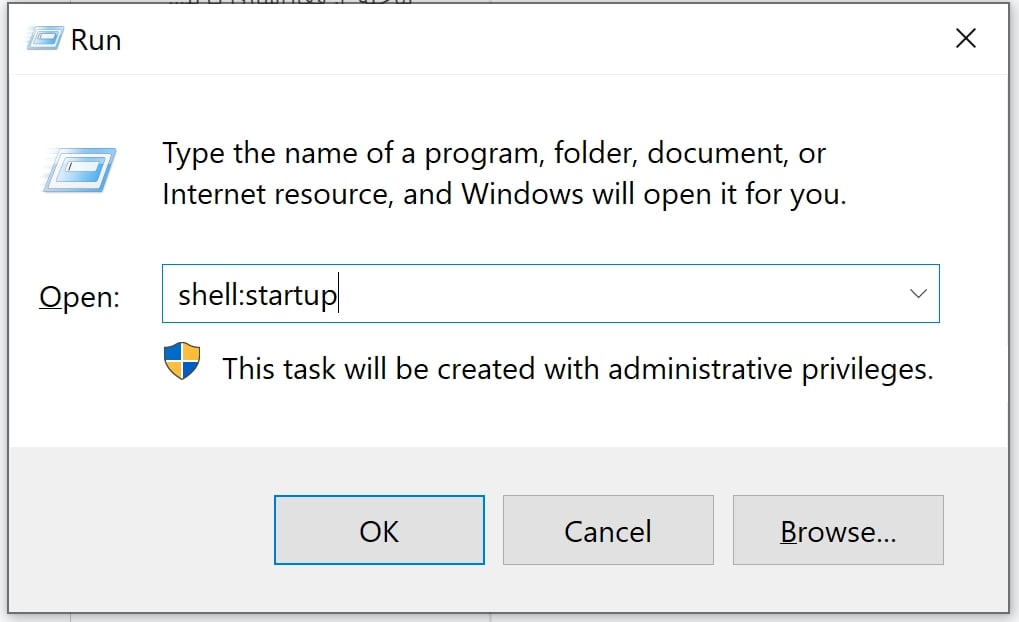
برای دسترسی سریع به این پوشه، کلیدهای Win + R را فشار دهید تا پنجره Run باز شود، سپس عبارت shell:startup را وارد کنید و کلید Enter را بزنید. با این کار پوشه Startup مخصوص کاربر فعلی نمایش داده میشود.
گام سوم: افزودن شورتکات به پوشه Startup
در آخرین مرحله، شورتکاتی را که ساختهاید بهسادگی به داخل پوشه Startup بکشید یا منتقل کنید. از این پس ویندوز هنگام هر بار روشنشدن سیستم، برنامه مربوط به آن شورتکات را بهصورت خودکار اجرا خواهد کرد.
چنانچه در آینده بخواهید اجرای خودکار برنامه را متوقف کنید، کافیست شورتکات را از همین پوشه حذف کرده تا برنامه دیگر در استارتاپ ویندوز اجرا نشود.
تفاوت User و All users
پوشه Startup در ویندوز دو نوع User و All Users وجود دارد. پوشه Startup مربوط به User فقط برای همان کاربری عمل میکند که در حال حاضر وارد سیستم شده است؛ یعنی هر برنامه یا شورتکاتی که در این پوشه قرار گیرد، تنها هنگام ورود همان کاربر اجرا میشود.
این حالت زمانی مناسب است که تنظیمات یا برنامه موردنظر مختص یک فرد باشد و نباید برای دیگر کاربران سیستم فعال شود. در مقابل، پوشه Startup مربوط به All Users دامنه گستردهتری دارد و هر فایلی که در آن قرار بگیرد، برای تمام حسابهای کاربری موجود در ویندوز اجرا میشود.
این روش معمولا برای برنامههای سیستمی، ابزارهای نظارت، آنتیویروسها یا نرمافزارهایی کاربرد دارد که باید روی هر کاربر و هر بار ورود به سیستم فعال بمانند.
روش دوم – فعالسازی Startup از Task Manager
Task Manager یکی از ابزارهای اصلی و کاربردی ویندوز است که امکان مشاهده و مدیریت فعالیت برنامههای در حال اجرا را فراهم میکند. از طریق این ابزار میتوان اطلاعات مفیدی درباره میزان مصرف CPU، حافظه (Memory)، دیسک و شبکه به دست آورد.
علاوه بر این امکانات، Task Manager بخشی به نام Startup apps دارد که به کمک آن میتوان برنامهها را به فهرست اجرای خودکار هنگام روشنشدن سیستم اضافه یا از آن حذف کرد. برای این کار کافیست Task Manager را باز کرده و به بخش Startup apps بروید.
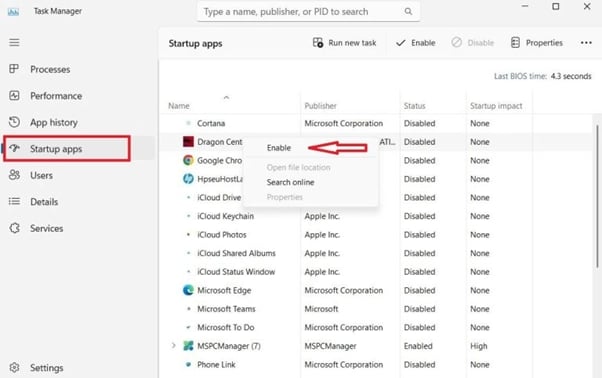
سپس روی برنامهای که قصد فعالکردن آن در Startup را دارید راستکلیک کرده و گزینه Enable را انتخاب کنید.
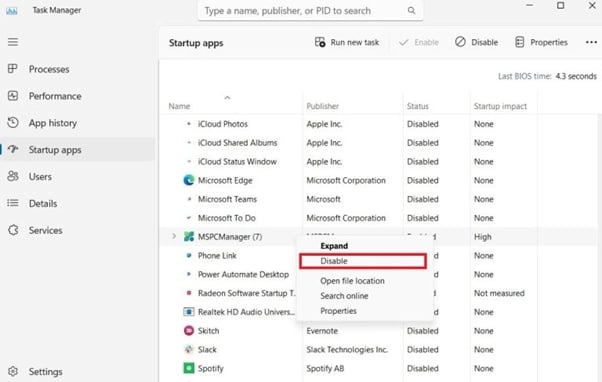
از این لحظه، برنامه بهصورت خودکار هنگام بوت سیستم اجرا خواهد شد. در صورتی که بعدا بخواهید اجرای خودکار برنامه را غیرفعال کنید، کافیست دوباره در همین لیست روی آن راستکلیک کرده و گزینه Disable را انتخاب کنید.
روش سوم – افزودن برنامه به Startup از Task Scheduler
برای افزودن فایل به startup ویندوز از طریق Task Schedule مراحل زیر را دنبال کنید.
مرحله 1: اجرای Task Scheduler
در این بخش از راهنمای اضافه کردن برنامهها در startup ویندوز ابتدا کلیدهای Win + S را فشار دهید تا نوار جستجوی ویندوز باز شود، سپس عبارت Task Scheduler را تایپ کرده و کلید Enter را بزنید تا ابزار مدیریت وظایف ویندوز اجرا شود. این برنامه به شما اجازه میدهد اجرای خودکار نرمافزارها یا اسکریپتها را در زمان مشخص تنظیم کنید.
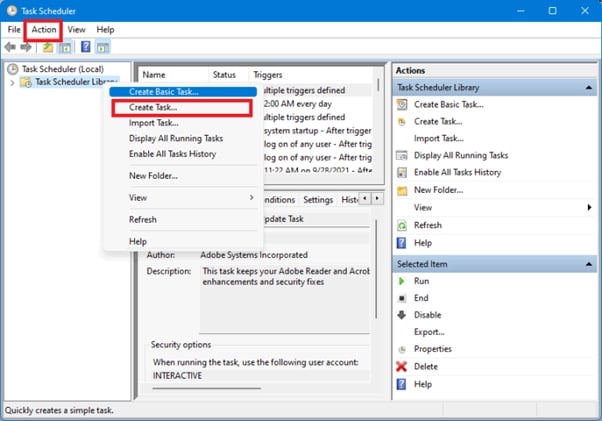
مرحله 2: ایجاد وظیفه جدید (Create Task)
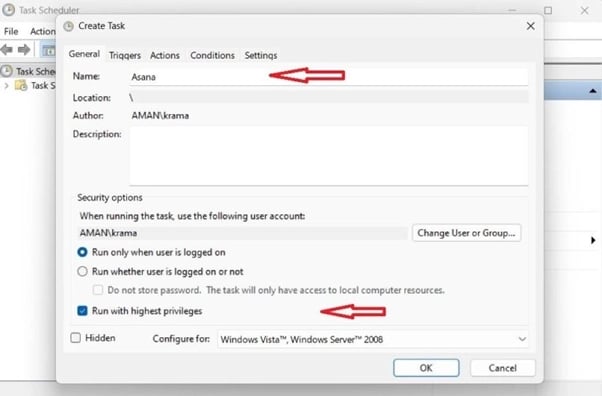
در منوی بالای Task Scheduler به تب Action بروید و گزینه Create Task را انتخاب کنید تا پنجره ایجاد وظیفه جدید باز شود. این بخش محل تعریف کامل تنظیمات مربوط به اجرای برنامه در Startup است.
مرحله 3: وارد کردن نام برنامه
در پنجره بازشده و در فیلد Name، نامی دلخواه برای برنامه یا وظیفه خود وارد کنید تا بعداً بتوانید آن را شناسایی یا مدیریت کنید. استفاده از نام دقیق برنامه توصیه میشود.
مرحله 4: فعالسازی گزینه Run with highest privileges
در همان پنجره، گزینه Run with highest privileges را علامت بزنید تا برنامه هنگام اجرا در Startup با سطح دسترسی ادمین (Administrator) اجرا شود و محدودیتی از نظر مجوز سیستمی نداشته باشد.
مرحله 5: تنظیم زمان اجرای برنامه (Trigger)
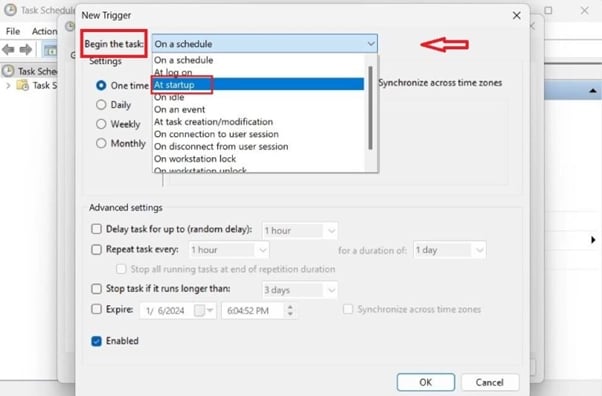
به تب Triggers بروید و روی New کلیک کنید. در قسمت Begin the task از منوی کشویی، گزینه At startup را انتخاب کنید تا اجرای وظیفه بلافاصله پس از راهاندازی ویندوز انجام شود. سپس گزینه OK را بزنید تا تنظیمات ثبت شوند.
مرحله 6: مشخصکردن برنامه برای اجرا (Action)
اکنون به تب Actions بروید و دوباره روی New کلیک کنید. در فیلد Program/script، مسیر فایل اجرایی (EXE)، اسکریپت یا برنامه موردنظر را وارد کنید. پس از اطمینان از صحت مسیر، روی OK کلیک کنید تا وظیفه ثبت شود.

مرحله 7: پایان و تأیید تنظیمات
در پایان، تمامی تنظیمات را مرور کنید و با فشردن OK، وظیفه ایجادشده را ذخیره کنید. از این پس برنامه انتخابشده هنگام هر بار راهاندازی ویندوز بهصورت خودکار اجرا خواهد شد و میتوانید در بخش Task Scheduler Library لیست وظایف فعال را مشاهده یا ویرایش کنید.
روش چهارم – اضافه کردن برنامه به Startup با Registry ویندوز
برای اضافه کردن برنامه به Startup با Registry ویندوز باید مراحل زیر را دنبال نمایید.
مرحله 1: تهیه بکاپ از رجیستری
پیش از انجام هر تغییری در Registry، حتما یک فایل پشتیبان تهیه کنید تا در صورت بروز خطا بتوانید سیستم را به حالت قبل برگردانید. این کار از بروز مشکلات سیستمی احتمالی جلوگیری میکند.
مرحله 2: باز کردن Properties شورتکات برنامه
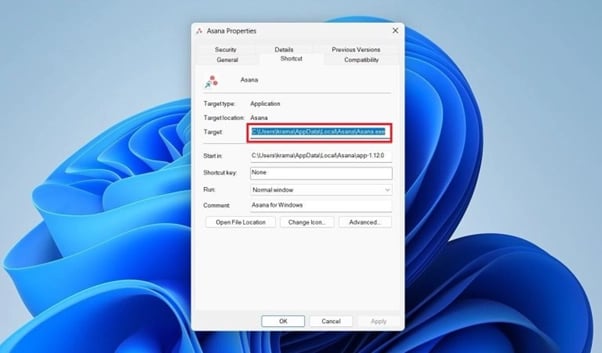
روی شورتکات برنامهای که میخواهید به Startup اضافه کنید راستکلیک کرده و گزینه Properties را انتخاب کنید تا تنظیمات میانبُر باز شود.
مرحله 3: کپیکردن مقدار فیلد Target
در تب Shortcut مقدار موجود در فیلد Target را بهطور کامل کپی کنید. این مسیر همان فایل اجرایی برنامه است و بعدا در رجیستری از آن استفاده میشود.
Registry Editor را باز کنید (با تایپ regedit در Run یا جستجوی ویندوز) و سپس به مسیر زیر بروید، این بخش محل ذخیره برنامههایی است که هنگام راهاندازی سیستم اجرا میشوند.
HKCU\Software\Microsoft\Windows\CurrentVersion\Run
HKLM\Software\Microsoft\Windows\CurrentVersion\Run
مرحله 5: ایجاد مقدار جدید از نوع String Value
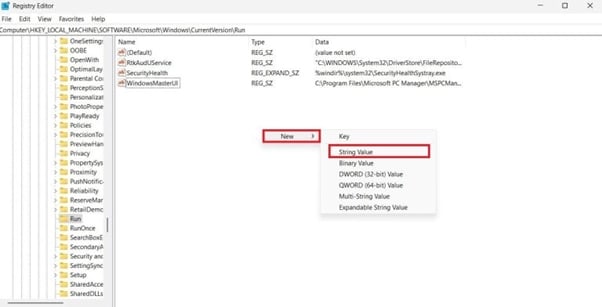
در سمت راست پنجره رجیستری روی فضای خالی راستکلیک کنید، گزینه New را انتخاب کرده و سپس String Value را انتخاب کنید تا یک ورودی جدید ایجاد شود.
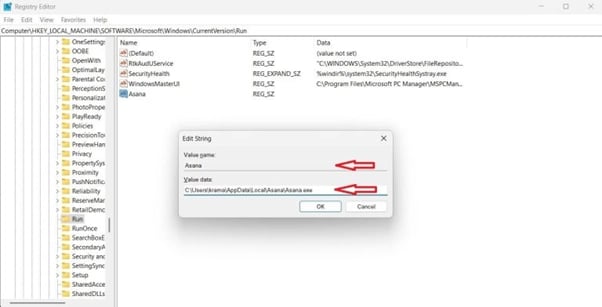
مرحله 6: وارد کردن نام برنامه و مسیر اجرایی آن
در فیلد اول، نام دلخواهی برای برنامه وارد کنید تا بتوانید آن را تشخیص دهید. سپس روی آن دوبار کلیک کرده و در فیلد Value Data مسیری را که در مرحله قبل از Target کپی کرده بودید، قرار دهید. در پایان با کلیک روی OK تنظیمات را ذخیره کنید.
حذف برنامه از استارت آپ ویندوز 10 (با سه روش کاربردی)
برای حذف برنامه از Startup ویندوز میتوانید از ابزار Task Manager، Registry Editor یا Startup Folder استفاده کنید. این بخشها به شما امکان میدهند برنامههای غیرضروری را از اجرای خودکار حذف کرده و سرعت بوت سیستم را به شکل محسوسی افزایش دهید.
روش اول - مدیریت و غیرفعالکردن Startup از طریق Task Manager
گام 1: برای کنترل اجرای خودکار برنامهها در ویندوز، سادهترین و سریعترین روش استفاده از Task Manager است. ابتدا با فشردن کلیدهای Ctrl + Shift + Esc یا جستجوی Task Manager وارد این ابزار شوید.
گام 2: سپس به تب Startup apps بروید تا لیست کامل برنامههایی که هنگام روشنشدن سیستم اجرا میشوند نمایش داده شود. برای غیرفعالکردن هر برنامه، روی آن راستکلیک کرده و گزینه Disable را انتخاب کنید.
گام 3: در صورت تمایل به فعالسازی مجدد، همین مسیر را دنبال کرده و گزینه Enable را انتخاب کنید. این روش بدون تغییر فایلها یا رجیستری، رفتار Startup را کنترل میکند و برای کاربر معمولی امنترین گزینه است.
روش دوم - حذف یا مدیریت Startup از طریق Registry
در صورتی که برنامهای از طریق رجیستری به Startup افزوده شده باشد، باید آن را از مسیر مربوطه حذف یا ویرایش کنید. ابتدا با فشردن Win + R و واردکردن دستور regedit، پنجره Registry Editor را باز کنید. سپس به مسیر زیر بروید:
در سمت راست لیستی از ورودیها را مشاهده میکنید که هرکدام نماینده یک برنامه درحال اجرا در Startup است. برای حذف یک برنامه، روی ورودی مربوطه راستکلیک کرده و گزینه Delete را انتخاب کنید. توجه نمایید که ویرایش رجیستری حساس است؛ بنابراین قبل از اعمال تغییرات، بهتر است از رجیستری پشتیبان تهیه کنید تا در صورت بروز مشکل بتوانید تنظیمات را بازگردانی کنید.
روش سوم - مدیریت آیتمهای Startup از طریق Startup Folder
پوشه Startup یکی دیگر از نقاطی است که ویندوز فایلها و شورتکاتهای موجود در آن را هنگام ورود کاربر اجرا میکند.
- برای دسترسی به آن کلیدهای Win + R را زده و دستور shell:startup را وارد کنید تا پوشه Startup مخصوص کاربر فعلی باز شود.
- در این پوشه هر فایل یا شورتکات، معادل یک برنامه فعال در Startup محسوب میشود. برای حذف یک برنامه از Startup کافیست شورتکات آن را از این پوشه پاک کنید.
- اگر هم خواستید برنامهای موقتا اجرا نشود، میتوانید شورتکات را خارج از این پوشه نگه دارید یا در یک پوشه پشتیبان جابهجا کنید. این روش یکی از واضحترین و قابلفهمترین شیوهها برای کنترل Startup است.
جمعبندی
به طور کلی افزودن فایلها، برنامهها و پوشهها به بخش Startup ویندوز راهکاری ساده اما موثر برای اتوماتیکسازی فرآیندهای روزمره در هنگام بوت سیستم است. کاربران میتوانند با توجه به نیاز خود از روشهای مختلف مانند پوشه Startup برای اجرای آیتمها پس از ورود، Task Scheduler برای راهاندازی خودکار در سطح مدیریتی یا بدون ورود کاربر و Registry Editor برای تنظیم اجرای دائمی در سطح سیستم استفاده کنند.
این تنظیمات در کنار قابلیتهای مدیریتی Task Manager امکان کنترل، فعالسازی یا غیرفعالسازی سریع برنامههای Startup را فراهم کرده و در نتیجه باعث افزایش کارایی، تسریع راهاندازی محیط کاری و حفظ نظم عملکرد سیستم میشود.
سوالات متداول
چگونه میتوان فایل یا پوشهای را به Startup ویندوز اضافه کرد؟
برای افزودن فایل یا پوشه به Startup ، باید میانبر آن را در پوشه Startup ویندوز قرار دهید تا با راه اندازی ویندوز محتوای آن اجرا شود.
آیا تعداد برنامههای افزوده شده به استارتآپ تأثیری بر سرعت راهاندازی ویندوز دارد؟
بله، اگر تعداد زیادی از برنامههای با Startup اجرا شوند، منجر به کاهش سرعت راه اندازی ویندوز میشوند. بهتر است تنها برنامههای ضروری را به Startup اضافه کنید.
آیا میتوان برنامههایی را که به Startup ویندوز افزوده شده مجددا غیرفعال کرد؟
بله، میتوانید برنامههایی که به Startup افزودهاید را از تنظیمات استارتآپ غیر فعال کنید تا باعث کاهش بار مصرفی سیستم شود.
آیا نحوه افزودن پوشهها و برنامهها به Startup در همه ویندوزها یکسان است.
بله، نحوه افزودن فایل و یا پوشه به Startup ویندوزهای 7، 8، 10 و 11 شبیه به هم و مراحل آن مطابق آموزش این مقاله است.
سادهترین و سریعترین روش اضافهکردن برنامه به Startup ویندوز کدام است؟
سادهترین راه، قرار دادن شورتکات برنامه در پوشه Startup است. با اجرای دستور shell:startup در Run و انتقال شورتکات به این پوشه، برنامه هنگام ورود به ویندوز بهصورت خودکار اجرا میشود.
چگونه میتوان اجرای خودکار یک برنامه را بدون حذف آن از سیستم غیرفعال کرد؟
سادهترین روش استفاده از Task Manager است. با رفتن به بخش Startup apps و انتخاب گزینه Disable، اجرای خودکار برنامه متوقف میشود بدون اینکه نیاز به حذف فایل یا تغییر رجیستری باشد.
چرا بعد از اضافهکردن برنامه به Startup، ویندوز کندتر بالا میآید؟
اجرای همزمان چند برنامه سنگین در Startup باعث افزایش زمان بوت میشود. بهتر است فقط برنامههای ضروری را فعال نگه دارید و سایر موارد را از طریق Task Manager > Startup apps غیرفعال کنید.
اضافهکردن برنامه به Startup در ویندوز 11 با ویندوز 10 تفاوتی دارد؟
خیر، مراحل اصلی تقریباً یکسان است. پوشه Startup، Task Manager و Task Scheduler در هر دو نسخه وجود دارند و فقط ظاهر رابط کاربری در ویندوز ۱۱ کمی متفاوت است.

من فرزانه یوسفی هستم؛ نویسنده و تولیدکننده محتوای وب. علاقه زیادی به تحقیق و نوشتن دارم و تلاش میکنم مطالب کاربردی و بهروز ارائه کنم تا مطالعه برای خوانندگان لذتبخشتر و مفیدتر باشد.