SSL یا Secure Sockets Layer یک پروتکل امنیتی است که برای رمزنگاری اطلاعات بین مرورگر کاربر و سرور وب استفاده میشود تا دادههایی مانند نام کاربری، رمز عبور و اطلاعات بانکی در برابر شنود و دستکاری محافظت شوند. این فناوری با ایجاد یک ارتباط رمزگذاریشده و احراز هویت سرور، امنیت تبادل داده را تضمین میکند و امروزه نسخه پیشرفتهتر آن با نام TLS بهکار میرود.
استفاده از SSL علاوه بر افزایش امنیت و اعتماد کاربران، نقش مهمی در سئو و بهبود رتبه سایت در موتورهای جستوجو دارد. گواهیهای SSL در انواع مختلفی مانند DV، OV و EV ارائه میشوند که هرکدام سطح متفاوتی از اعتبارسنجی و امنیت را برای وبسایتها فراهم میکنند. در ادامه این مقاله به طور کامل بررسی خواهیم کرد که SSL چیست و چگونه آن را نصب کنیم.
گواهینامه ssl چیست و چه کاربردی دارد؟
گواهینامه امنیتی SSL یک فایل دیجیتالی معتبر است که توسط یک «مرجع صدور گواهی» (CA) صادر میشود و هویت یک وبسایت را تایید کرده و امکان رمزنگاری ارتباط بین مرورگر کاربر و سرور را فراهم میکند. وقتی سایتی دارای SSL باشد، آدرس آن با https شروع میشود و نماد قفل در مرورگر نمایش داده میشود.
این گواهینامه تضمین میکند دادههایی که کاربر وارد سایت میکند مثل رمز عبور، اطلاعات بانکی یا فرمها در مسیر انتقال قابل شنود یا دستکاری نباشند. به بیان ساده، SSL هم «احراز هویت سایت» را انجام میدهد و هم «رمزنگاری دادهها» را فعال میکند و به همین دلیل یکی از پایههای امنیت وب محسوب میشود.
چرا SSL اهمیت دارد؟
اهمیت SSL به دلایل زیر است:
- افزایش امنیت اطلاعات: SSL دادههای ارسالی و دریافتی بین کاربر و سرور را رمزنگاری میکند و از سرقت اطلاعات حساس مانند رمز عبور و اطلاعات بانکی جلوگیری میکند.
- جلب اعتماد کاربران: نمایش قفل امنیتی و https در نوار آدرس مرورگر باعث افزایش اعتماد کاربران به وبسایت میشود.
- محافظت در برابر حملات سایبری: SSL از حملاتی مانند Man-in-the-Middle جلوگیری کرده و مانع دستکاری دادهها در مسیر انتقال میشود.
- بهبود رتبه سئو: موتورهای جستوجو مانند گوگل استفاده از SSL را یکی از عوامل مثبت در رتبهبندی سایتها در نظر میگیرند.
- احراز هویت وبسایت: SSL به کاربران اطمینان میدهد که به وبسایت واقعی( نه یک سایت جعلی یا فیشینگ) متصل شدهاند.
- ضروری برای وبسایتهای فروشگاهی: بسیاری از مرورگرها سایتهای بدون SSL را ناامن اعلام میکنند که میتواند باعث کاهش بازدید و نرخ تبدیل شود.
مزایا و معایب استفاده از SSl
در جدول زیر مزایای SSL و معایب آن را به طور کامل بررسی خواهیم کرد.
تاثیر استفاده از SSL در سئو سایت
استفاده از SSL دیگر فقط یک اقدام امنیتی نیست، بلکه به یکی از الزامات اصلی سئو تکنیکال تبدیل شده است. موتورهای جستوجو و کاربران، هر دو وبسایتهای امن را ترجیح میدهند و این موضوع مستقیما بر رتبه سایت تاثیر میگذارد.
SSL بهعنوان فاکتور رسمی رتبهبندی گوگل
گوگل بهصورت رسمی اعلام کرده است که HTTPS یکی از سیگنالهای رتبهبندی نتایج جستوجو است. هرچند تأثیر SSL بهتنهایی بسیار قوی نیست؛ اما در رقابت بین سایتهای مشابه، وبسایتی که از SSL استفاده میکند شانس بیشتری برای کسب رتبه بالاتر خواهد داشت. به همین دلیل، استفاده از SSL به یک استاندارد سئویی تبدیل شده است.
افزایش اعتماد کاربر و تأثیر بر رفتار کاربران
نمایش علامت قفل و عبارت پروتکل https در نوار آدرس مرورگر، حس امنیت و اعتبار را به کاربران منتقل میکند. این موضوع باعث میشود کاربران با آرامش بیشتری در سایت بمانند، فرمها را پر کنند و خرید انجام دهند. افزایش زمان ماندگاری و کاهش نرخ پرش (Bounce Rate) از سیگنالهای رفتاری مهمی هستند که به بهبود سئو کمک میکنند.
جلوگیری از نمایش هشدار «سایت ناامن»
مرورگرهایی مانند Chrome سایتهای بدون SSL را با هشدار «Not Secure» نمایش میدهند. این هشدار میتواند باعث خروج سریع کاربران و کاهش اعتماد آنها شود. افزایش خروج کاربران در همان ثانیههای اول ورود، سیگنال منفی برای موتورهای جستوجو محسوب شده و در بلندمدت به افت رتبه سایت منجر میشود.
بهبود تحلیل ترافیک و حفظ دادههای رفرال
با استفاده از SSL، اطلاعات منبع ورودی کاربران (Referral Data) بهدرستی در ابزارهای تحلیل مانند گوگل آنالیتیکس ثبت میشود. در سایتهای HTTP، بخشی از این دادهها از بین میروند و ترافیک بهاشتباه بهعنوان «Direct» ثبت میشود. تحلیل دقیقتر دادهها به تصمیمگیری بهتر در استراتژی سئو کمک میکند.
فعالسازی پروتکلهای سریعتر و تأثیر بر سرعت سایت
SSL پیشنیاز استفاده از پروتکلهایی مانند HTTP/2 و HTTP/3 است که سرعت بارگذاری صفحات را بهبود میدهند. از آنجا که سرعت سایت یکی از فاکتورهای مهم سئو است، SSL بهصورت غیرمستقیم با افزایش سرعت لود صفحات، تاثیر مثبتی بر رتبه سایت در نتایج جستوجو دارد.
انواع گواهینامه SSL
گواهینامههای SSL به منظور افزایش امنیت و رمزنگاری اطلاعات در وبسایتها استفاده میشوند و بر اساس سطح اعتبارسنجی و نوع کاربرد به دستههای مختلفی تقسیم میگردند. انواع SSL عبارتاند از:
گواهی SSL Domain Validation یا SSL DV
گواهی SSL DV سادهترین و سریعترین نوع گواهی SSL محسوب میشود. دریافت این گواهی معمولا در مدتزمان بسیار کوتاهی انجام میگیرد و تنها شرط اصلی آن، اثبات مالکیت دامنه وبسایت است. با فعالسازی SSL DV، ارتباط بین کاربر و سرور بهصورت کامل رمزنگاری میشود و اطلاعات حساس کاربران در برابر شنود و حملات احتمالی محافظت خواهد شد.
در فرآیند صدور SSL DV، مرجع صادرکننده (CA ) مالکیت دامنه را از طریق ارسال ایمیل تأیید، فایل Verify یا تنظیم DNS بررسی میکند. پس از انجام موفق این مرحله، گواهی صادر میشود و هیچ بررسی حقوقی یا سازمانی درباره صاحب وبسایت صورت نمیگیرد.
نکته مهم این است که گواهی SSL DV صرفا دامنه را تأیید میکند و هیچ اعتبار تجاری یا هویتی برای کسبوکار ایجاد نمیکند. به همین دلیل، این نوع گواهی معمولا برای وبسایتهای شخصی، وبلاگها، پروژههای کوچک یا استارتاپهای نوپا مورد استفاده قرار میگیرد.
از نظر امنیت فنی، SSL DV هیچ تفاوتی با گواهیهای OV یا EV ندارد و از همان الگوریتمهای رمزنگاری قدرتمند استفاده میکند. ارزان بودن یا حتی رایگان بودن (مثل Let’s Encrypt) بههیچوجه به معنای امنیت کمتر نیست؛ بلکه تفاوت اصلی این گواهیها در سطح اعتبارسنجی هویت است.
گواهی SSL Organization Validation یا SSL OV
گواهی SSL OV گزینهای مناسب برای وبسایتهای شرکتی و کسبوکارهای ثبتشده است. این نوع گواهی علاوهبر رمزنگاری ارتباطات و تأیید مالکیت دامنه، هویت حقوقی و قانونی سازمان را نیز در سطح پایه بررسی و تأیید میکند. برای دریافت SSL OV، شرکت باید مدارک ثبتی و اطلاعات حقوقی خود را به مرجع صادرکننده گواهی (CA) ارائه دهد.
همین فرآیند باعث میشود که مدت زمان صدور این گواهی نسبت به DV بیشتر باشد و هزینه آن نیز افزایش یابد. نتیجه این اعتبارسنجی، افزایش اعتماد کاربران است؛ زیرا بازدیدکننده اطمینان پیدا میکند که وبسایت متعلق به یک مجموعه واقعی و قانونی است. به همین دلیل، SSL OV انتخاب مناسبی برای شرکتها، فروشگاههای آنلاین متوسط و وبسایتهای خدماتی محسوب میشود.
گواهی SSL Extended Validation یا SSL EV
گواهی SSL EV بالاترین سطح اعتبارسنجی را در میان گواهینامههای SSL ارائه میدهد. در این نوع گواهی، علاوهبر رمزنگاری دادهها و تأیید مالکیت دامنه، بررسیهای بسیار دقیق و کاملی روی وضعیت حقوقی، قانونی و فیزیکی کسبوکار انجام میشود.
برای دریافت SSL EV، لازم است مدارک رسمی شرکت مانند ثبت قانونی، آدرس، شماره تماس و سایر مستندات معتبر به CA ارائه شوند. این فرآیند ممکن است چند روز به طول انجامد؛ اما نتیجه آن بالاترین سطح اعتماد کاربران خواهد بود.
پس از نصب گواهی SSL EV، آیکون قفل سبز در کنار دامنه نمایش داده میشود و کاربران با مشاهده مشخصات کامل شرکت، احساس امنیت بالایی خواهند داشت. به همین دلیل، این نوع گواهی بیشتر در وبسایتهای بانکی، مالی، بیمهای و فروشگاههای بزرگ استفاده میشود و با وجود هزینه بالاتر، کاملا ارزشمند است.
گواهینامه SSL Wildcard
گواهی SSL Wildcard برای وبسایتهایی طراحی شده است که دارای زیردامنههای متعدد هستند. با استفاده از این گواهی، میتوان دامنه اصلی و تمامی سابدامینهای مربوط به آن را تنها با یک گواهینامه SSL رمزنگاری کرد. برای مثال، با نصب SSL Wildcard روی دامنه example.com، زیردامنههایی مانند mail.example.com، shop.example.com و blog.example.com نیز بهصورت خودکار ایمن میشوند.
این ویژگی باعث کاهش هزینه، سادهتر شدن مدیریت امنیت و جلوگیری از خرید چندین گواهی جداگانه میشود. به همین دلیل، SSL Wildcard گزینهای بسیار مناسب برای فروشگاههای اینترنتی، پلتفرمهای SaaS و سازمانهایی است که زیرساخت مبتنی بر سابدامین دارند.
گواهی SSL Multi Domain Certificate یا SSL MDC
گواهی SSL MDC یا Multi-Domain Certificate این امکان را فراهم میکند که چندین دامنه کاملا متفاوت، با یک گواهی SSL واحد ایمن شوند. این دامنهها میتوانند شامل دامنه اصلی، زیردامنهها و حتی دامنههایی با نامهای کاملا جداگانه باشند.
این نوع گواهی برای کسبوکارهای بزرگ، هلدینگها یا شرکتهایی که چندین وبسایت مستقل را مدیریت میکنند، انتخابی ایدهآل است. SSL MDC در برخی منابع با نامهای UCC SSL یا SAN SSL نیز شناخته میشود. استفاده از این گواهی باعث کاهش هزینههای کلی، سادهسازی مدیریت گواهیها و افزایش هماهنگی امنیتی بین دامنههای مختلف میشود.
پروتکل امنیتی UCC
پروتکل یا گواهی UCC (Unified Communications Certificate) بهطور ویژه برای سرویسهای ارتباطی مایکروسافت مانند Microsoft Exchange و Office Communications طراحی شده است. این گواهی امکان ایمنسازی همزمان تعداد زیادی دامنه را در یک ساختار یکپارچه فراهم میکند.
از نظر فنی، گواهی UCC میتواند تا ۱۰۰ دامنه مختلف را تحت پوشش قرار دهد و به همین دلیل جزو گواهیهای تجاری و سازمانی محسوب میشود. این گواهی همچنین از سرویس Autodiscover در Exchange پشتیبانی میکند که مدیریت کاربران و تنظیمات ایمیل را بسیار سادهتر میسازد. بهطور کلی، SSL UCC انتخابی حرفهای برای سازمانهایی است که زیرساخت ارتباطی گسترده و نیاز به مدیریت متمرکز امنیت دارند.
SSL Let’s Encrypt چیست؟
SSL Let’s Encrypt یک گواهینامه امنیتی رایگان و متنباز (Open Source) است که توسط سازمان غیرانتفاعی Let’s Encrypt ارائه میشود و برای رمزنگاری ارتباط بین مرورگر کاربر و سرور وب استفاده میگردد.
این گواهینامه از نوع Domain Validated (DV) است؛ یعنی فقط مالکیت دامنه را بررسی میکند و فرآیند صدور آن کاملا خودکار و بدون دخالت انسانی انجام میشود. Let’s Encrypt بهطور گسترده در وبسایتها، وبلاگها و کسبوکارهای کوچک استفاده میشود و امنیت پایه و استاندارد وب (HTTPS) را فراهم میکند.
از ویژگیهای مهم Let’s Encrypt میتوان به رایگان بودن، فعالسازی سریع، پشتیبانی از Wildcard SSL و تمدید خودکار (معمولا هر ۹۰ روز) اشاره کرد. این گواهینامه توسط اغلب مرورگرها و سیستمعاملها به رسمیت شناخته میشود و تاثیر مثبتی بر سئو سایت دارد.
البته به دلیل نداشتن اعتبارسنجی سازمانی (OV یا EV)، برای وبسایتهای بزرگ، سازمانی یا مالی که نیاز به نمایش هویت رسمی شرکت دارند، معمولا گزینه مناسبی محسوب نمیشود.
استفاده از SSL در کلودفلر
استفاده از SSL در کلودفلر باعث میشود ارتباط بین کاربران و وبسایت شما بهصورت رمزنگاریشده و امن برقرار شود و دادهها در برابر شنود و دستکاری محافظت شوند. کلودفلر با ارائه SSL رایگان، امکان فعالسازی HTTPS را بدون هزینه فراهم میکند و با انتخاب حالت Full (Strict)، امنیت هم در مسیر کاربر تا کلودفلر و هم بین کلودفلر و سرور اصلی تضمین میشود.
این کار علاوه بر افزایش امنیت، اعتماد کاربران را بالا میبرد، از نمایش پیام «سایت ناامن» در مرورگر جلوگیری میکند و تاثیر مثبتی بر سئو سایت دارد؛ زیرا موتورهای جستوجو وبسایتهای دارای HTTPS را امنتر و معتبرتر ارزیابی میکنند.
تفاوت SSL و HTTPS چیست؟
تفاوت SSL و HTTPS در این است که SSL یک فناوری امنیتی است، اما HTTPS یک پروتکل ارتباطی محسوب میشود. SSL پروتکلی برای رمزنگاری دادهها و احراز هویت سرور است که امنیت تبادل اطلاعات بین مرورگر و سرور را فراهم میکند.
در مقابل، HTTPS نسخه امنشدهی پروتکل HTTP است که زمانی ایجاد میشود که HTTP از SSL/TLS استفاده کند. به بیان سادهتر، HTTPS بدون SSL وجود ندارد؛ یعنی وقتی روی یک وبسایت SSL نصب و فعال میشود، آدرس سایت از http:// به https:// تغییر میکند و دادهها بهصورت رمزنگاریشده منتقل میشوند.
تفاوت SSL و TLS چرا امروز TLS استفاده میشود؟
SSL و TLS هر دو پروتکلهای امنیتی برای رمزنگاری ارتباط بین کاربر و سرور هستند؛ اما تفاوت اصلی آنها در سطح امنیت و نسخههای فنی است. SSL نسخه قدیمیتر این فناوری محسوب میشود و شامل نسخههایی مانند SSL 2.0 و SSL 3.0 بود که بهمرور زمان به دلیل وجود ضعفهای امنیتی جدی منسوخ شدند.
TLS مخفف Transport Layer Security نسخه تکاملیافته و امنتر SSL است که با حفظ ساختار کلی، الگوریتمهای رمزنگاری قویتر، مدیریت بهتر کلیدها و مکانیزمهای پیشرفتهتری برای احراز هویت و حفظ یکپارچگی دادهها ارائه میدهد. به همین دلیل، از نظر فنی SSL دیگر استفاده نمیشود، هرچند اصطلاح آن هنوز رایج است.
امروزه از TLS استفاده میشود زیرا نسخههای مدرن آن مانند TLS 1.2 و TLS 1.3 امنیت بسیار بالاتری دارند، سرعت Handshake را افزایش دادهاند و در برابر حملات شناختهشدهای مانند POODLE و BEAST مقاوم هستند.
مرورگرهای جدید، موتورهای جستوجو و استانداردهای اینترنتی نیز فقط TLS را پشتیبانی میکنند و استفاده از SSL را ناامن میدانند. به همین علت، هر وبسایتی که امروزه از HTTPS استفاده میکند، در واقع از TLS بهره میبرد، حتی اگر بهصورت عمومی همچنان از واژه SSL برای آن استفاده شود.
SSL رایگان یا پولی ، کدام بهتر است؟
در جدول زیر به مقایسه گواهینامه امنیتی SSL پولی و رایگان می پردازیم تا بهترین انتخاب را داشته باشید.
چگونه بفهمیم سایت SSL دارد؟
برای بررسی امنیت یک وبسایت و اطمینان از محافظت شدن اطلاعات کاربران، اولین قدم تشخیص فعال بودن SSL است. خوشبختانه روشهای ساده و در دسترسی وجود دارد که بدون دانش فنی خاص میتوان با آنها فهمید آیا یک سایت از SSL استفاده میکند یا خیر. در ادامه، مهمترین نشانهها و ابزارهای تشخیص SSL را بررسی خواهیم کرد.
قفل سبز کنار آدرس
یکی از واضحترین نشانههای فعال بودن SSL، نمایش آیکون قفل در کنار آدرس سایت در نوار مرورگر است. این قفل نشان میدهد ارتباط بین مرورگر کاربر و سرور سایت رمزنگاری شده و اطلاعات در مسیر انتقال قابل شنود یا دستکاری نیستند. با کلیک روی این قفل میتوان جزئیات گواهینامه امنیتی، مرجع صادرکننده و وضعیت اعتبار آن را مشاهده کرد، که این موضوع به افزایش اعتماد کاربران کمک میکند.
HTTPS در ابتدای URL
اگر آدرس سایت بهجای http:// با https:// شروع شود، به این معناست که SSL روی سایت فعال است. حرف S در HTTPS مخفف Secure بوده و نشاندهنده استفاده از رمزنگاری برای انتقال دادههاست. سایتهایی که همچنان از HTTP استفاده میکنند، در اغلب مرورگرها با پیام «Not Secure» نمایش داده میشوند و برای ورود اطلاعات حساس مانند رمز عبور یا اطلاعات بانکی مناسب نیستند.
ابزارهای Check SSL Online
علاوه بر نشانههای ظاهری، میتوان با استفاده از ابزارهای آنلاین بررسی SSL، وضعیت دقیق گواهینامه سایت را ارزیابی کرد. این ابزارها اطلاعاتی مانند نوع SSL، تاریخ انقضا، میزان امنیت و مشکلات احتمالی مانند Mixed Content را نمایش میدهند و برای مدیران سایت بسیار کاربردی هستند.
- SSL Checker: ابزار SSL Checker امکان بررسی سریع و دقیق گواهینامه SSL یک دامنه را فراهم میکند. با وارد کردن آدرس سایت، میتوان اطلاعاتی مانند اعتبار گواهی، زنجیره تأیید (Certificate Chain)، تاریخ انقضا و مرجع صادرکننده را مشاهده کرد
- WhyNoPadlock: ابزار WhyNoPadlock بهطور خاص برای شناسایی دلیل نمایش ندادن قفل سبز در مرورگر طراحی شده است. این سرویس معمولا مشکلاتی مانند لود شدن منابع ناامن (HTTP)، خطاهای Mixed Content یا تنظیمات نادرست SSL را مشخص میکند.
چگونه SSL را روی سایت نصب کنیم؟
در ادامه روش های مختلف نصب گواهینامه امنیتی SSL را روی کنترل پنل های مختلف بررسی خواهیم کرد.
آموزش نصب ssl در cPanel (مرحله به مرحله)
در ادامه مراحل نصب گواهینامه امنیتی ssl در سی پنل را به صورت کامل بررسی خواهیم کرد.
مرحله اول - ورود به cPanel و بخش SSL/TLS
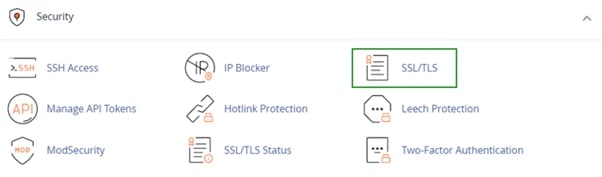
برای شروع، ابتدا وارد حساب cPanel خود شوید. پس از ورود، در بخش «Security» یا «امنیت»، گزینهای با عنوان «SSL/TLS» را مشاهده میکنید.
با کلیک روی آن، وارد صفحه مدیریت گواهیهای امنیتی میشوید. این صفحه شامل چندین زیربخش است که مهمترین آنها «Install and Manage SSL for your site (HTTPS)» میباشد. اینجا جایی است که میتوانید گواهیهای موجود را نصب، مدیریت یا حذف کنید.
مرحله دوم - انتخاب دامنه مورد نظر
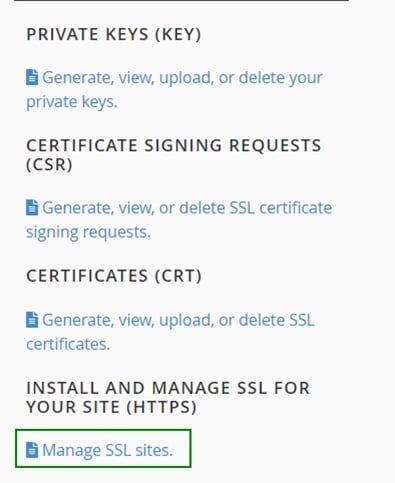
در صفحه روی Manage SSL Sites کلیک کنید. با این کار لیستی از دامنههای متصل به حساب cPanel شما نمایش داده میشود. دامنهای که قصد نصب SSL روی آن را دارید انتخاب کنید.
اگر دامنه شما در لیست نیست، ممکن است نیاز باشد ابتدا آن را به حساب cPanel اضافه کنید یا از بخش «Addon Domains» اقدام نمایید. پس از انتخاب دامنه، صفحه بهطور خودکار بخشهای مربوط به آپلود گواهی را نمایش میدهد.
مرحله سوم - آپلود گواهی SSL یا Certificate
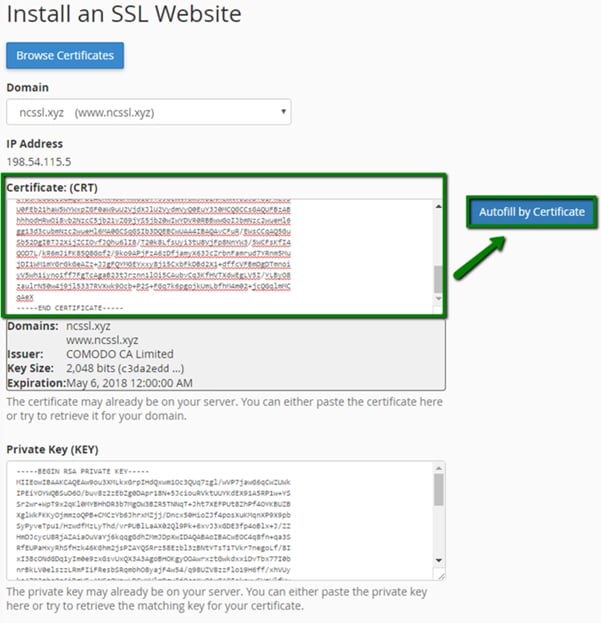
در این مرحله باید محتوای گواهی SSL خود را آپلود کنید. معمولا گواهی SSL از طرف مرجع صدور (CA) به صورت یک فایل متنی با پسوند .crt (یا گاهی .cer) ارائه میشود. محتوای این فایل را کپی کرده و در فیلد «Certificate: (CRT)» قرار دهید. دقت کنید که کل محتوا شامل خطوط -----BEGIN CERTIFICATE----- و -----END CERTIFICATE----- بهدرستی کپی شود و هیچ فضای اضافی یا خط خالی اضافه نشود.
مرحله چهارم - آپلود کلید خصوصی (Private Key)
کلید خصوصی معمولا هنگام درخواست گواهی (CSR) روی سرور تولید شده و باید از همان سرور استخراج شود. این کلید به صورت فایل .key ذخیره میشود. محتوای آن را کپی کرده و در فیلد Private Key (KEY) قرار دهید. مانند گواهی، باید مطمئن شوید که کلید خصوصی بهطور کامل و بدون تغییر کپی شده است. اگر کلید خصوصی را گم کردهاید، باید یک درخواست صدور جدید (CSR) ایجاد کنید.
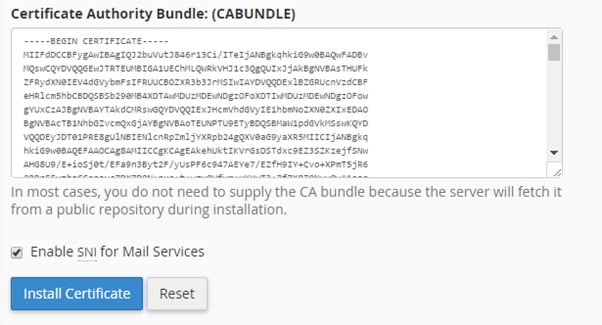
مرحله پنجم - آپلود گواهی (Certificate Authority Bundle)
زنجیره گواهی (CABUNDLE) شامل گواهیهای میانی (Intermediate Certificates) است که توسط مرجع صدور ارائه میشود. این فایل معمولا با نام ca-bundle.crt یا مشابه آن ارائه میگردد. محتوای آن را کپی کرده و در فیلد «Certificate Authority Bundle (CABUNDLE)» قرار دهید. وجود این بخش برای تکمیل زنجیره اعتماد و جلوگیری از خطاهای «Untrusted Certificate در مرورگر ضروری است.
مرحله ششم - استفاده از گزینه Autofill by Certificate
اگر گواهی شما از یک مرجع معتبر مانند Let’s Encrypt، Comodo یا DigiCert صادر شده باشد، cPanel ممکن است گزینه «Autofill by Certificate» را نمایش دهد. با کلیک روی این دکمه، cPanel بهطور خودکار محتوای گواهی و زنجیره را از طریق بررسی آنلاین پر میکند. این ویژگی زمان نصب را کاهش میدهد؛ اما بهتر است پس از پر شدن، محتواها را بررسی کنید تا از صحت آنها اطمینان حاصل نمایید.
مرحله هفتم - نصب گواهی (Install Certificate)
پس از پر کردن تمام فیلدها، دکمه «Install Certificate» را کلیک کنید. cPanel گواهی، کلید خصوصی و زنجیره را بررسی کرده و در صورت عدم وجود خطا، گواهی را روی دامنه انتخابی نصب میکند.
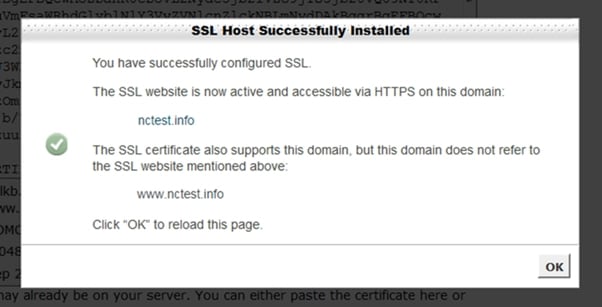
پیام موفقیتآمیز «SSL Certificate has been successfully installed» نشاندهنده تکمیل فرآیند است. در صورت بروز خطا (مانند عدم تطابق کلید خصوصی با گواهی)، cPanel خطای مربوطه را نمایش میدهد که باید آن را رفع کنید.
مرحله هشتم - بررسی فعالسازی HTTPS
پس از نصب، مرورگر خود را باز کرده و آدرس سایت را با https:// وارد کنید. باید قفل سبز امن (یا نماد قفل) در نوار آدرس مشاهده شود. همچنین میتوانید از ابزارهای آنلاین مانند SSL Checker (مثلا از سایت SSL Labs) استفاده کنید تا از صحت نصب و پیکربندی گواهی اطمینان حاصل کنید. اگر قفل نمایش داده نشد، ممکن است نیاز به پاکسازی کش مرورگر یا بررسی تنظیمات ریدایرکت داشته باشید.
آموزش نصب ssl در پلسک
در ادامه نصب و راه اندازی گواهی SSL در plesk را به صورت گام به گام بررسی خواهیم کرد.
گام اول - ورود به Plesk
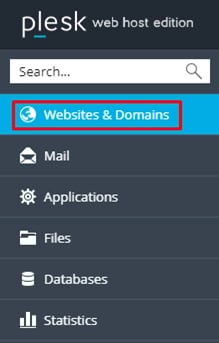
وارد حساب Plesk خود شوید. از منوی سمت چپ، گزینه “Websites & Domains” را انتخاب کنید.
گام دوم - انتخاب دامنه
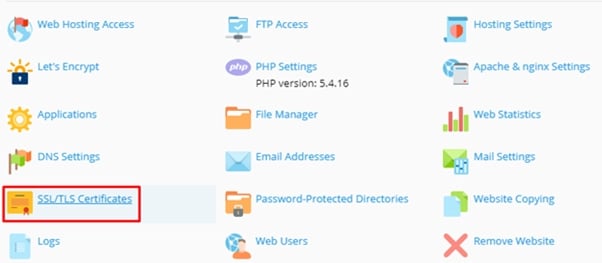
دامنهای را که میخواهید گواهی SSL را روی آن نصب کنید، انتخاب کنید. سپس روی گزینه “SSL/TLS Certificates” کلیک کنید.
گام سوم - انتخاب روش نصب
با توجه به نوع فایلهای گواهی SSL خود، یکی از سه روش زیر را انتخاب کنید:
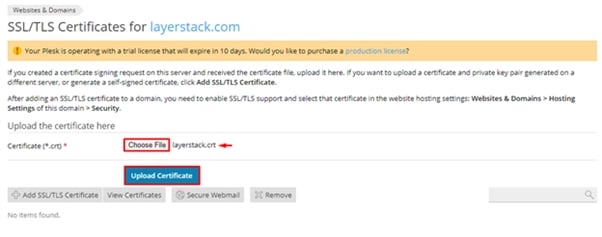
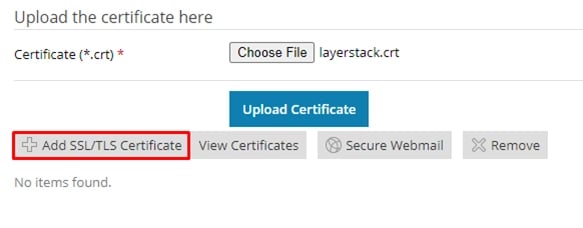
1 . روش A (فایل .crt تکی): اگر گواهی SSL شما در یک فایل با پسوند .crt ذخیره شده است، آن را از طریق گزینه مربوطه آپلود کنید
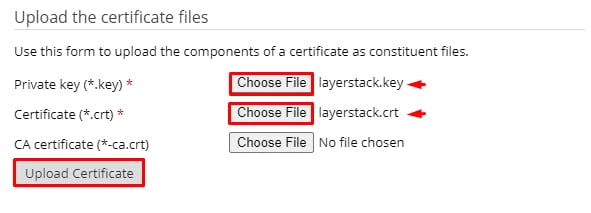
2. روش B (فایلهای .key و .crt): اگر گواهی SSL شما شامل دو فایل با پسوندهای .key (کلید خصوصی) و .crt (فایل گواهی) است، هر دو فایل را از طریق گزینه مربوطه آپلود کنید.
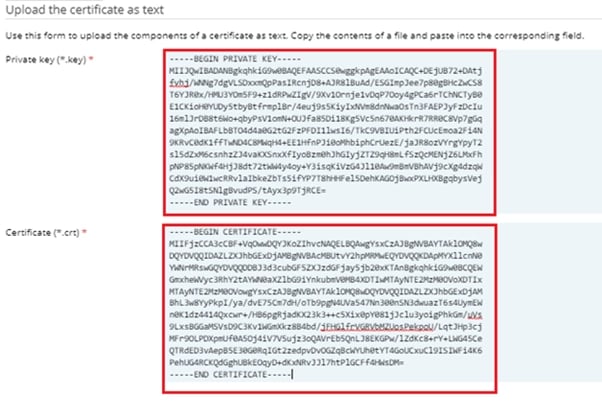
3. روش C (متن گواهی): اگر محتوای گواهی SSL و کلید خصوصی را به صورت متن در اختیار دارید، آنها را در فیلدهای مربوطه در قسمت “Upload certificate” جایگذاری کنید.
پس از انتخاب و آپلود یا جایگذاری گواهی SSL، یک اعلان مبنی بر موفقیتآمیز بودن عملیات مشاهده خواهید کرد.
گام چهارم - فعالسازی SSL برای دامنه
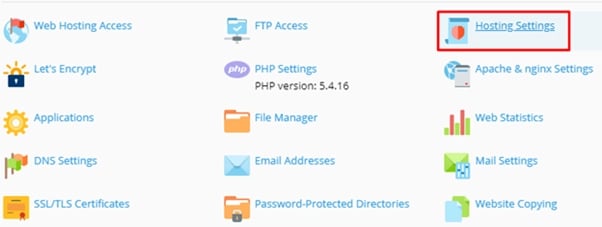
از منوی سمت چپ، مجددا گزینه “Websites & Domains” را انتخاب کرده و به وبسایت مورد نظر بروید.
این بار روی گزینه “Hosting Settings” کلیک کنید.
گام پنجم - فعال کردن پشتیبانی SSL/TLS
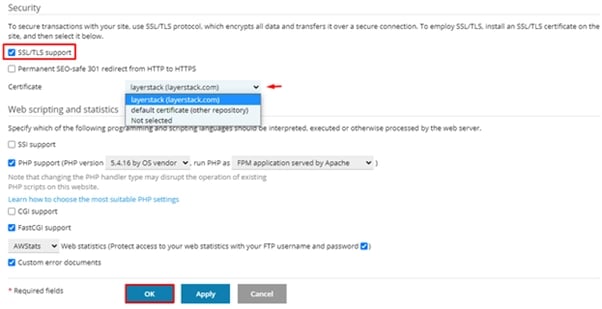
در تنظیمات میزبانی، گزینه “SSL/TLS support” را فعال کنید (تیک بزنید). سپس، از منوی کشویی “Certificate”، گواهی SSL ای که به تازگی اضافه کردهاید را انتخاب کنید.
گام ششم - ذخیره تغییرات
در نهایت، روی دکمه “OK” کلیک کنید تا تغییرات ذخیره شوند. با این کار، SSL برای دامنه شما فعال خواهد شد.
آموزش نصب ssl در دایرکت ادمین
در ادامه نصب گواهینامه امنیتی ssl در دایرکت ادمین را آموزش می دهیم.
1 - دریافت فایلها و اطلاعات SSL
پس از اینکه مرجع صدور گواهی ((Certificate Authority گواهی SSL شما را صادر کرد، چند فایل و کد اصلی در اختیار شما قرار میدهد که برای نصب ضروری هستند؛ این موارد شامل Private Key، فایل Certificate (CRT) و فایل CA Bundle میباشد.
این فایلها معمولا از طریق ایمیل یا پنل کاربری شرکت صادرکننده در قالب یک فایل ZIP قابل دانلود هستند. بدون داشتن هر سه مورد، نصب SSL بهصورت کامل و بدون خطا انجام نخواهد شد.
2 - ورود به دایرکت ادمین
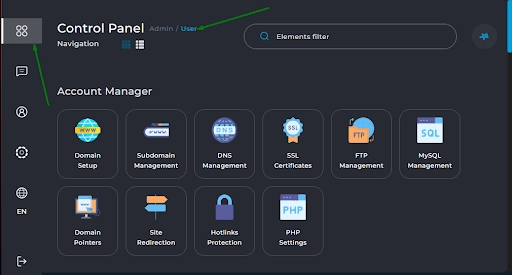
برای شروع نصب، ابتدا باید وارد کنترلپنل هاست خود شوید. پس از ورود به DirectAdmin، با کلیک روی دکمه منوی اصلی در گوشه بالا-چپ صفحه، به صفحه انتخاب سطح دسترسی میرسید. در این بخش باید گزینه User را انتخاب کنید؛ زیرا نصب SSL برای یک دامنه مشخص از طریق سطح کاربری انجام میشود و نیازی به دسترسی Admin یا Reseller ندارد.
3 - ورود به بخش SSL Certificates
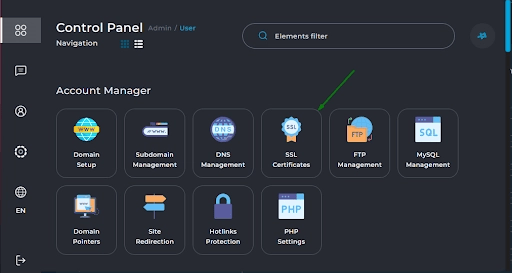
پس از ورود به سطح User، در قسمت Account Manager گزینهای با عنوان SSL Certificates وجود دارد. این قسمت مخصوص مدیریت گواهیهای امنیتی دامنه است و شامل نصب، ویرایش و فعالسازی SSL است. با ورود به این بخش، DirectAdmin به شما امکان میدهد گواهی آماده (صادرشده) را بهصورت دستی وارد کنید.
4 - انتخاب گزینه Paste a pre-generated certificate and key
در این مرحله باید گزینه Paste a pre-generated certificate and key را انتخاب کنید. این گزینه مخصوص زمانی است که گواهی SSL شما قبلا صادر شده و تنها قصد نصب آن را دارید. اگر این گزینه را انتخاب نکنید و بهاشتباه اقدام به ساخت CSR جدید کنید، گواهی فعلی شما قابل استفاده نخواهد بود.

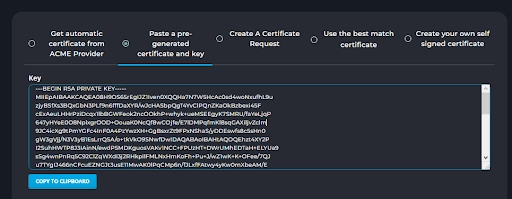
5 - وارد کردن Private Key
Private Key یکی از حساسترین بخشهای نصب SSL است و باید دقیقا همان کلیدی باشد که هنگام ساخت CSR تولید شده است. این کد باید بهطور کامل، بدون حذف یا تغییر، در بخش Key قرار داده شود و شامل خطوط BEGIN PRIVATE KEY و END PRIVATE KEY باشد.
اگر CSR را داخل خود DirectAdmin ساختهاید اما Private Key را ذخیره نکرده باشید، امکان بازیابی آن وجود ندارد و مجبور به صدور مجدد SSL خواهید شد.
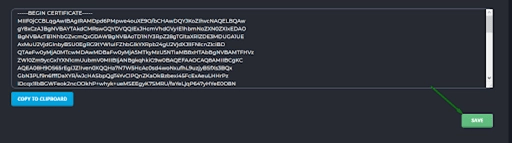
6 - وارد کردن Certificate (CRT)
در این مرحله، فایل یا کد اصلی گواهی SSL که از CA دریافت کردهاید در قسمت Certificate قرار میگیرد. این کد معمولا در فایل yourdomain.crt ذخیره شده و باید دقیقا شامل هدر و فوتر مخصوص Certificate باشد. وارد کردن ناقص این کد یا جا افتادن خطوط ابتدایی و انتهایی، باعث خطا در نصب SSL خواهد شد.
7 - فعالسازی Force SSL with HTTPS Redirect
با فعال کردن گزینه Force SSL with https redirect به دایرکتادمین دستور میدهید تمام درخواستهای HTTP را بهصورت خودکار به HTTPS هدایت کند. این مرحله از نظر امنیت و سئو بسیار مهم است، زیرا مانع دسترسی کاربران و موتورهای جستجو به نسخه ناامن سایت میشود و از بروز محتوای تکراری (Duplicate Content) نیز جلوگیری میکند.
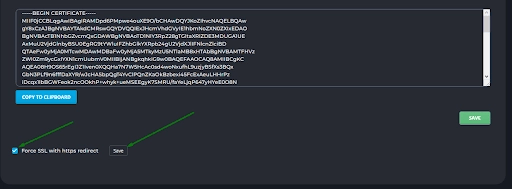
8 - ذخیره تنظیمات اولیه SSL
پس از وارد کردن Private Key، Certificate و فعالسازی ریدایرکت HTTPS، با کلیک روی دکمه Save تنظیمات اولیه SSL ذخیره میشود. در این مرحله، SSL بهصورت پایه نصب شده اما هنوز زنجیره اعتماد ( (Chain of Trust کامل نیست و باید CA Bundle نیز اضافه شود تا مرورگرها SSL را معتبر تشخیص دهند.
9 - آمادهسازی فایل CA Bundle
فایل CA Bundle شامل گواهیهای واسط ( (Intermediate Certificates است که ارتباط بین گواهی شما و ریشه معتبر SSL را برقرار میکند. این فایل معمولا با نام yourdomain.ca-bundle ارائه میشود و باید محتوای آن را با یک ویرایشگر متنی ساده باز کرده و بهطور کامل کپی نمایید. نبود این فایل ممکن است باعث نمایش خطای «SSL Not Trusted» در برخی مرورگرها شود.
10 - وارد کردن CA Bundle در DirectAdmin
برای وارد کردن CA Bundle، دوباره گزینه Paste a pre-generated certificate and key را انتخاب کرده و روی SSL CA Certificate کلیک کنید. سپس محتوای فایل CA Bundle را در کادر مربوطه قرار دهید و حتما گزینه Use a CA cert را فعال نمایید. این مرحله باعث میشود زنجیره اعتبار SSL بهدرستی تکمیل شود.
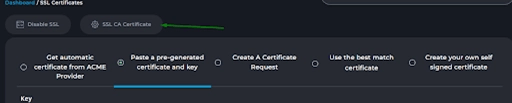
11 - ذخیره نهایی و تکمیل نصب
پس از وارد کردن CA Bundle و کلیک روی Save، اگر همه اطلاعات صحیح باشد، DirectAdmin پیام موفقیتآمیز بودن نصب را نمایش میدهد. این پیام نشان میدهد که گواهی، کلید خصوصی و گواهیهای واسط همگی بهدرستی شناسایی و نصب شدهاند و دیگر نیازی به تنظیم اضافی نیست.
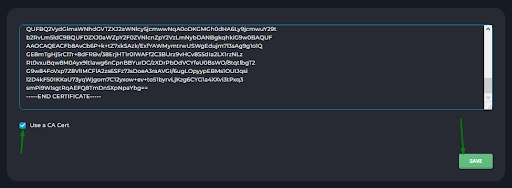
12 - مشاهده پیام موفقیت نصب
پیام “Success CA certificate is ok. Your site should be secure within a few minutes" نشان میدهد که SSL شما بدون خطا نصب شده است. معمولا طی چند دقیقه، مرورگرها نسخه HTTPS سایت را بدون اخطار امنیتی نمایش میدهند و قفل امنیتی فعال میشود.
13 - بررسی و تست نهایی SSL
برای اطمینان کامل، توصیه میشود وضعیت SSL سایت را با ابزارهای آنلاین بررسی کنید. ابزار https://decoder.link اطلاعات دقیقی مانند تاریخ اعتبار، زنجیره گواهی، نوع SSL و مشکلات احتمالی را نمایش میدهد. این بررسی نهایی کمک میکند قبل از استفاده کاربران، هرگونه خطای پنهان شناسایی شود.
آموزش نصب SSL روی IIS
در ادامه آموزش نصب SSL روی IIS را به صورت کامل در مراحل مختلف توضیح می دهیم.
مرحله 1: دریافت گواهینامه SSL از مرجع صادرکننده
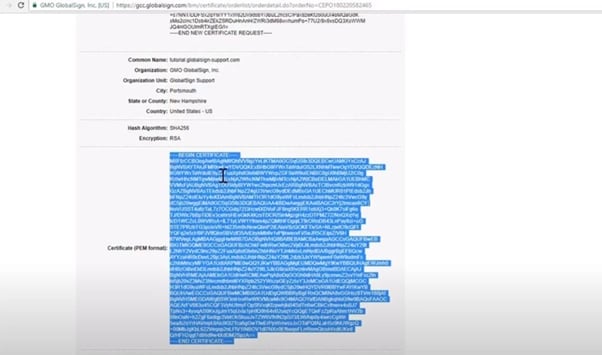
در اولین مرحله باید وارد پنل کاربری شرکت ارائهدهنده SSL شوید و گواهینامهای که برای دامنه شما صادر شده است را دریافت کنید. این گواهینامه معمولا بهصورت متن با فرمت PEM ارائه میشود که شامل رشتهای رمزنگاریشده است و از عبارت BEGIN CERTIFICATE شروع و با END CERTIFICATE پایان مییابد. این اطلاعات هویت وبسایت شما را تأیید میکند و اساس رمزنگاری ارتباطات در SSL محسوب میشود.
مرحله 2: ذخیره گواهینامه بهصورت فایل CER
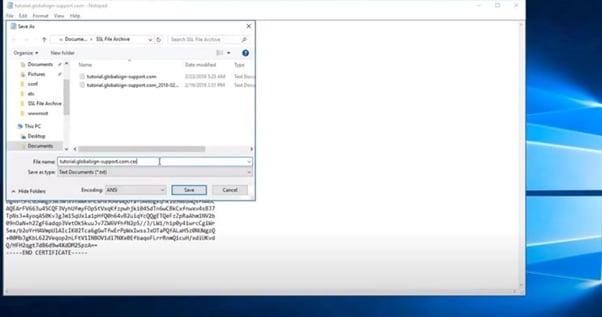
پس از دریافت متن گواهینامه، باید آن را به یک فایل قابل شناسایی برای IIS تبدیل کنید. برای این کار یک فایل جدید با Notepad ایجاد کرده و متن PEM را بهطور کامل داخل آن قرار میدهید.
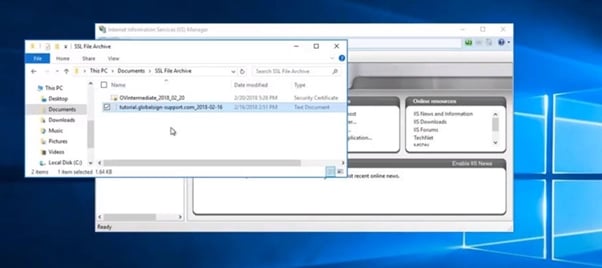
سپس فایل را با پسوند .cer ذخیره میکنید. هنگام ذخیرهسازی انتخاب گزینه All Files بسیار مهم است تا ویندوز بهاشتباه پسوند متنی اضافه نکند؛ در غیر این صورت IIS قادر به تشخیص گواهینامه نخواهد بود.
مرحله 2: ورود به IIS Manager و انتخاب سرور
در این مرحله باید IIS Manager را اجرا کنید و از پنل سمت چپ روی نام سرور کلیک نمایید( نه روی وبسایت). علت این کار این است که گواهینامههای SSL ابتدا در سطح سرور نصب میشوند و سپس در مراحل بعدی به وبسایتها متصل میگردند. انتخاب صحیح سرور تضمین میکند که گواهینامه در مسیر درستی نصب شود.
مرحله 4: دسترسی به بخش Server Certificates
پس از انتخاب سرور، وارد بخش Server Certificates میشوید. این قسمت مرکز مدیریت تمام گواهینامههای SSL نصبشده روی IIS است و امکان وارد کردن گواهینامه جدید، مشاهده اعتبار آن و مدیریت گواهیها را فراهم میکند. تمام عملیات اصلی نصب SSL از همین بخش انجام میشود.
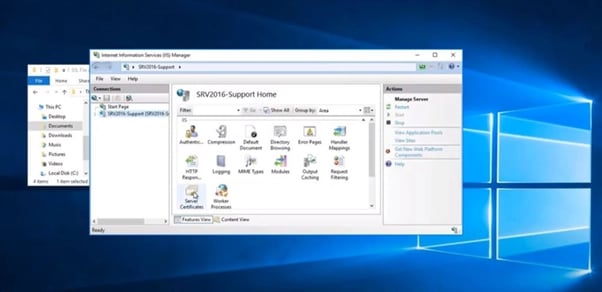
مرحله 5: تکمیل درخواست گواهینامه (Complete Certificate Request)
در این مرحله باید گزینه Complete Certificate Request را انتخاب کنید و فایل گواهی .cer ذخیرهشده را معرفی نمایید. سپس یک Friendly Name دلخواه برای گواهینامه تعیین میکنید تا در آینده بتوانید آن را بهراحتی تشخیص دهید؛ استفاده از نام دامنه و تاریخ پیشنهاد میشود. همچنین باید Certificate Store را روی گزینه Personal قرار دهید تا گواهینامه بهدرستی در سرور ثبت شود.
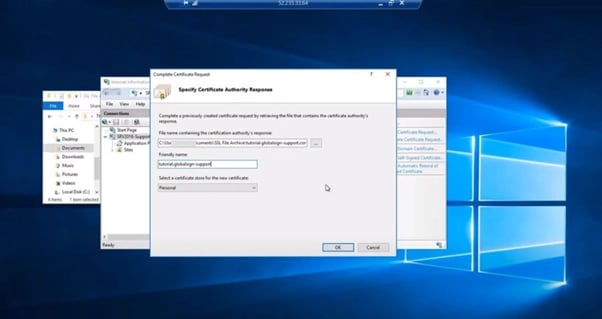
مرحله 6: بررسی نصب موفق گواهینامه در IIS
پس از تکمیل درخواست، گواهینامه باید در لیست Server Certificates نمایش داده شود. در این مرحله بررسی میکنید که هیچ خطا یا هشدار امنیتی کنار گواهینامه وجود نداشته باشد. نمایش صحیح گواهینامه در این لیست نشاندهنده نصب موفق آن در IIS است و به این معناست که سرور آماده استفاده از SSL میباشد.
مرحله 7: اتصال SSL به وبسایت (Bindings)
اکنون باید گواهینامه نصبشده را به وبسایت متصل کنید. با انتخاب سایت موردنظر و ورود به بخش Bindings، امکان تعریف نحوه پاسخدهی سایت به درخواستهای کاربران فراهم میشود. این مرحله بسیار مهم است زیرا تا زمانی که گواهینامه به سایت Bind نشود، SSL فعال نخواهد شد و کاربران همچنان از HTTP استفاده خواهند کرد.
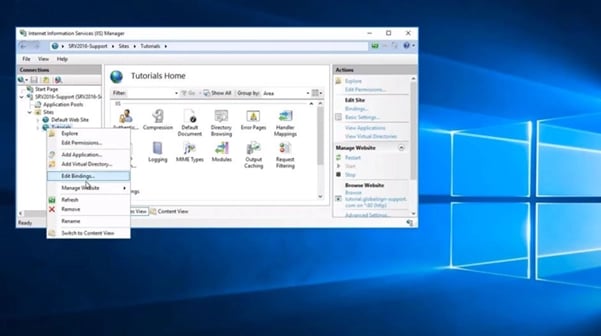
مرحله 8: افزودن Binding و انتخاب گواهینامه
در پنجره Add Site Binding تنظیمات اتصال سایت از جمله نوع اتصال، IP، پورت و نام دامنه مشخص میشود.
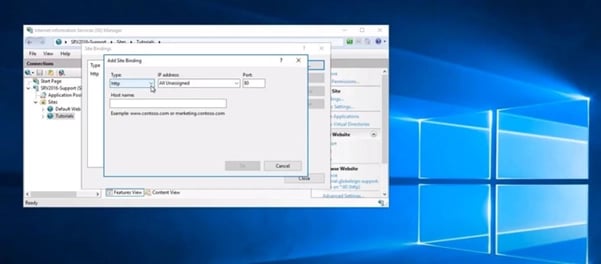
سپس در بخش SSL Certificate باید گواهینامهای را انتخاب کنید که قبلا با Friendly Name تعریف شده است. این کار باعث میشود سایت شما از گواهینامه صحیح برای رمزنگاری ارتباطات استفاده کند.
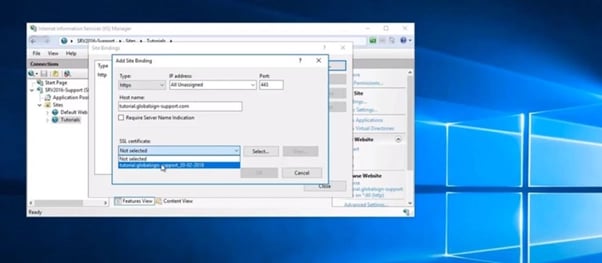
مرحله 9: ذخیره تنظیمات و ریاستارت IIS
پس از اعمال تنظیمات، با کلیک روی OK و Close تغییرات ذخیره میشوند؛ اما برای اطمینان از عملکرد صحیح، لازم است سرویسهای IIS را Restart کنید. این کار باعث میشود تمام تنظیمات جدید بارگذاری شوند و سایت بدون خطای امنیتی در دسترس کاربران قرار گیرد.
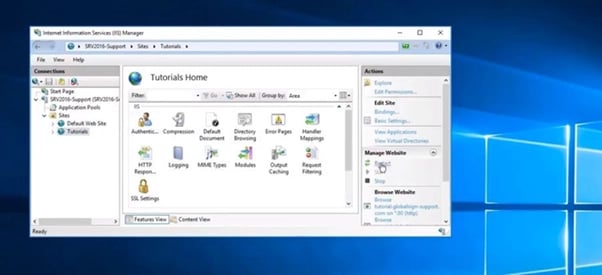
مرحله 10: بررسی و تایید نهایی نصب SSL
در مرحله پایانی باید صحت نصب SSL را بررسی کنید. با باز کردن سایت و مشاهده نشانههای امنیتی مانند نمایش گواهینامه در مرورگر یا استفاده از ابزارهای تست آنلاین، میتوان اطمینان حاصل کرد که ارتباط سایت کاملا رمزنگاری شده است. مشاهده قفل امنیتی و اطلاعات گواهینامه نشان میدهد که نصب SSL با موفقیت انجام شده است.
آموزش انتقال ssl از plesk به cpanel
انتقال گواهی SSL از یک کنترل پنل به کنترل پنل دیگر (مانند از Plesk به cPanel) معمولا شامل سه جزء اصلی کلید خصوصی (Private Key)، گواهی (Certificate)، و در صورت وجود، زنجیره گواهی (CA Bundle) است.
مرحله 1: استخراج فایلهای SSL از Plesk Panel
این مرحله مربوط به دسترسی به گواهی نصب شده در سرور Plesk و ذخیره فایلهای کلیدی مورد نیاز است.
- وارد حساب کاربری Plesk خود شوید.
- به بخش Websites & Domains بروید و دامنه مورد نظر خود را انتخاب کنید.
روی گزینه SSL/TLS Certificates کلیک کنید.
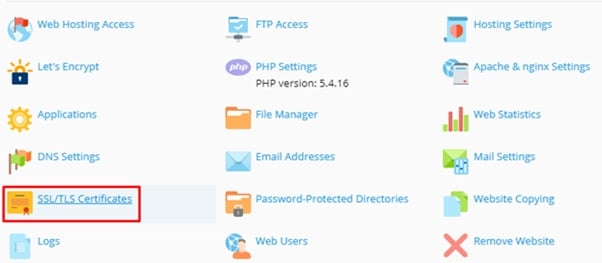
- مشاهده گواهی نصب شده: گواهیای که در حال حاضر برای دامنه فعال است را پیدا کرده و روی آن کلیک کنید تا جزئیات آن باز شود.
- استخراج کلیدها: در صفحه جزئیات گواهی، باید بتوانید سه بخش اصلی را مشاهده کنید:
- Certificate (.crt): محتوای این بخش را کپی کنید.
- Private Key (.key): محتوای این بخش را کپی کنید.
- CA Certificate یا Bundle (.ca-bundle): اگر این بخش وجود دارد، محتوای آن را نیز کپی کنید.
ذخیرهسازی محتوا: تمام این محتواهای متنی (شروع با -----BEGIN... و پایان با -----END...) را در سه فایل متنی مجزا (مثلا certificate.crt، private.key، و bundle.crt) ذخیره کرده و آنها را در محلی امن نگه دارید.
مرحله 2: نصب گواهی SSL در cPanel
پس از استخراج فایلها از Plesk، باید آنها را در محیط cPanel بارگذاری کنید.
- وارد کنترل پنل cPanel میزبان جدید خود شوید.
- به بخش Security بروید و روی SSL/TLS کلیک کنید.
- در این بخش، روی گزینه Manage SSL sites یا Install and Manage SSL for your site (HTTPS) کلیک کنید.
دامنه مورد نظر خود را از منوی کشویی انتخاب کنید. جایگذاری محتوا:
- Certificate (CRT): محتوای کپی شده از فایل Certificate (.crt) در مرحله ۱ را در این فیلد جایگذاری کنید.
- Private Key (KEY): محتوای کپی شده از فایل Private Key (.key) در مرحله ۱ را در این فیلد جایگذاری کنید.
- Certificate Authority Bundle (CABUNDLE): محتوای کپی شده از فایل CA Bundle (در صورت وجود) را در این فیلد جایگذاری کنید. (اگر CA Bundle را ندارید، cPanel اغلب میتواند آن را به صورت خودکار از طریق بخش “Check Host” بازیابی کند).
روی دکمه Install Certificate یا Save کلیک کنید.
مرحله 3: تایید نصب و اطمینان از فعال بودن HTTPS
پس از نصب، باید مطمئن شوید که سایت با موفقیت از گواهی جدید استفاده میکند.
- به صفحه SSL/TLS Manager بازگردید و تأیید کنید که گواهی با تاریخ انقضای صحیح برای دامنه شما نمایش داده میشود.
- مرورگر وب خود را باز کرده و به آدرس سایت خود با پروتکل https:// مراجعه کنید (مثلا: https://yourdomain.com).
- باید نماد قفل سبز یا بسته را در نوار آدرس مشاهده کنید. روی آن کلیک کنید تا جزئیات گواهی (که باید نام دامنه شما را نشان دهد) تأیید شود.
- اگر سایت شما هنوز روی HTTP باز میشود، باید تنظیمات هاستینگ (معمولا در فایل .htaccess یا تنظیمات مربوط به دامنه در cPanel) را بررسی کنید تا ترافیک ورودی روی HTTP به طور خودکار به HTTPS هدایت شود.
گواهینامه امنیتی با آذرآنلاین
به طور کلی SSL یک فناوری حیاتی برای تضمین امنیت و حریم خصوصی در ارتباطات آنلاین است. با رمزگذاری دادهها بین مرورگر کاربر و سرور، از اطلاعات حساس محافظت کرده و به ایجاد اعتماد در وب کمک میکند.
برای خرید گواهینامه امنیتی SSL با نصب و راه اندازی رایگان کلیک کنید:
خرید گواهینامه امنیتی SSLآشنایی با انواع مختلف گواهیهای SSL و انتخاب مناسبترین آنها برای نیازهای خاص، همراه با درک نحوه کار SSL، برای هر صاحب وبسایت یا توسعهدهندهای که به دنبال ایجاد یک محیط آنلاین امن و قابل اعتماد است، ضروری است. مزایای استفاده از SSL شامل افزایش امنیت، بهبود رتبه سئو، و افزایش اعتماد مشتریان است و این دلایل کافی برای سرمایهگذاری در این فناوری مهم هستند.
سوالات متداول
چطور SSL را در سی پنل فعال کنیم؟
برای فعال سازی SSL روی وب سایت خود باید مراحل زیر را در سی پنل به ترتیب انجام دهید: گزینه SSL/TLS انتخاب نمایید سپس Manage SSL Sites را انتخاب نمایید. از قسمت Domain ، نام دامنه مورد نظر را انتخاب نمایید . گزینه Auto Fill By Domain را انتخاب کرده و در نهایت گزینه Install Certificate را انتخاب نمایید.
آیا همه وب سایتها به گواهی SSL نیاز دارد؟
اگر شما وبسایتی دارید که اطلاعات مخاطبان شما در آن ذخیره میشود به این گواهی نیاز دارید. در صورتی که گواهی SSL را نداشته باشید تمامی اطلاعات در قالب متنی انتقال پیدا میکنند که بسیار ناامن است. SSL اطلاعات شما را به صورت رمزنگاری شده منتقل میکند.
تفاوت SSL و TLS چیست؟
TLS نسخهی بهبود یافتهی SSL است. عملکرد این دو سیستم شباهت بسیاری به یکدیگر دارد و هر دو از اطلاعات انتقال یافته شما محافظت میکند. این دو اصطلاح اغلب مواقع به جای یکدیگر استفاده میشود.
آیا فعال سازی گواهینامه SSL برای دامنه IR. امکان پذیر است؟
دامنههای IR. امکان استفاده از هر نوع گواهی SSL را ندارند. در نتیجه هنگام خرید باید بررسی کنید که شرکت صادر کننده امکان استفاده از آن را برای این دامنه فراهم کرده باشند. همچنین اگر از زیر دامنه استفاده میکنید باید به این نکته توجه داشته باشید که قابلیت پشتیبانی از WildCard را حتما داشته باشد.
پروتکل HSTS چیست و چه کمکی به امنیت میکند؟
HSTS مخفف HTTP Strict Transport Security است. این یک سربرگ امنیتی است که به مرورگر کاربر دستور میدهد تا در بازدیدهای آتی، برای دسترسی به آن وبسایت، فقط و فقط از HTTPS استفاده کند؛ حتی اگر کاربر بهاشتباه آدرس HTTP را وارد کند.
آیا گواهی SSL فقط برای وبسایتهای فروشگاهی ضروری است؟
خیر، اگرچه برای سایتهای فروشگاهی حیاتی است؛ اما برای هر وبسایتی که داده کاربر (ایمیل، نام، رمز عبور) را از طریق فرمها دریافت میکند، یا به دلیل الزامات سئو، استفاده از SSL الزامی است.
اگر اعتبار SSL من منقضی شود، چه اتفاقی میافتد؟
مرورگرهای مدرن یک هشدار امنیتی واضح و اغلب قرمز رنگ به کاربر نمایش میدهند که از ورود به سایت جلوگیری میکند. این وضعیت به طور مستقیم بر سئوی سایت تاثیر منفی میگذارد و اعتبار برند را نابود میکند.
تفاوت کلید خصوصی (Private Key) و CSR چیست؟
CSR (Certificate Signing Request) درخواستی است که برای مرجع صدور گواهی (CA) ارسال میشود و با استفاده از کلید خصوصی شما ساخته میشود. کلید خصوصی قطعه رمزی است که باید همیشه محرمانه باقی بماند و برای رمزگشایی دادهها استفاده میشود
آیا میتوانیم گواهی SSL را بین چندین دامنه استفاده کنیم؟
بله. برای زیردامنهها میتوانید از گواهیهای Wildcard (*.example.com) و برای دامنههای کاملا مجزا از گواهیهای Multi-Domain (SAN) استفاده کنید.

من فرزانه یوسفی هستم؛ نویسنده و تولیدکننده محتوای وب. علاقه زیادی به تحقیق و نوشتن دارم و تلاش میکنم مطالب کاربردی و بهروز ارائه کنم تا مطالعه برای خوانندگان لذتبخشتر و مفیدتر باشد.