مشکل ارسال نشدن ایمیل در وردپرس یکی از رایجترین و در عین حال آزاردهندهترین چالشهایی است که مدیران سایت با آن مواجه میشوند؛ مشکلی که میتواند باعث نرسیدن ایمیلهای مهمی مانند بازیابی رمز عبور، اعلانهای سفارش، فرمهای تماس و اطلاعرسانیها شود.
این اختلال معمولا به دلایلی مانند تنظیمات نادرست سرور، محدودیتهای هاست، پیکربندی اشتباه PHP Mail یا عدم استفاده از SMTP رخ میدهد. در این مقاله، قصد داریم 5 روش تضمینی و کاملا کاربردی را برای رفع مشکل ارسال ایمیل وردپرس بررسی کنیم تا بتوانید بدون دانش فنی پیچیده، ایمیلهای سایت خود را بهصورت پایدار و مطمئن ارسال کنید.

چرا ایمیلهای وردپرس ارسال نمیشود؟
از جمله دلایل مشکل عدم ارسال و دریافت ایمیل در وردپرس میتوانیم به موارد زیر اشاره کنیم.
استفاده از تابع PHP Mail در وردپرس
وردپرس بهصورت پیشفرض از تابع PHP Mail برای ارسال ایمیل استفاده میکند؛ اما این تابع کاملا به تنظیمات سرور وابسته است و بسیاری از شرکتهای هاستینگ برای جلوگیری از ارسال اسپم، آن را محدود یا غیرفعال میکنند.
در چنین شرایطی، ممکن است کاربر فرم تماس را ارسال کند و پیام «ارسال شد» را ببیند؛ اما در عمل هیچ ایمیلی به مدیر سایت نرسد، چون سرور اجازه خروج ایمیل را نداده است. به همین دلیل، استفاده صرف از PHP Mail یکی از رایجترین دلایل ارسال نشدن ایمیل در وردپرس محسوب میشود.
عدم پیکربندی صحیح SMTP
SMTP یک روش استاندارد و مطمئن برای ارسال ایمیل است؛ اما اگر تنظیمات آن بهدرستی انجام نشود، باعث خطای ارسال ایمیل وردپرس خواهد شد. وارد کردن اشتباه نام کاربری، رمز عبور، پورت یا نوع رمزنگاری میتواند باعث شود اتصال به سرور ایمیل برقرار نشود؛ برای مثال، زمانی که SMTP جیمیل را در وردپرس تنظیم میکنید اما «App Password» را فعال نکردهاید، ایمیلها بدون ارسال خطای واضح، بهطور کامل مسدود میشوند.
ناسازگاری هاست با سیستم ارسال ایمیل
بسیاری از هاستها فقط اجازه میدهند ایمیلها با آدرسی از همان دامنه سایت ارسال شوند و اگر فرستنده ایمیلی خارج از دامنه باشد، سرور آن را رد میکند. بهعنوان نمونه، اگر سایت شما روی دامنه example.com باشد و ایمیلها با آدرس info@gmail.com ارسال شوند، احتمال زیادی وجود دارد که هاست ارسال ایمیل را مسدود کند. در حالیکه استفاده از آدرسی مانند info@example.com معمولا بدون مشکل انجام میشود.
اسپم شدن ایمیلهای ارسالی
در برخی مواقع ایمیلها بهدرستی ارسال میشوند؛ اما بهجای Inbox در پوشه Spam قرار میگیرند که این موضوع معمولا به نبود یا تنظیم نادرست رکوردهای SPF، DKIM و DMARC مربوط است. وقتی این رکوردها در DNS دامنه تعریف نشده باشند، سرویسدهندگانی مثل Gmail یا Yahoo به ایمیلهای وردپرس اعتماد نمیکنند و حتی ایمیلهای مهمی مثل بازیابی رمز عبور یا ثبت سفارش را مستقیما اسپم میکنند.
تداخل افزونهها یا قالب وردپرس
تداخل افزونه ها یا قالب ها در وردپرس میتواند یکی از دلایل ارسال نشدن ایمیل از وردپرس باشد. برخی افزونهها یا قالبهای غیراستاندارد بهخصوص افزونههای امنیتی یا فرمسازها میتوانند باعث اختلال در سیستم ارسال ایمیل وردپرس شوند.
برای مثال، ممکن است پس از نصب یک افزونه امنیتی، ایمیلهای ووکامرس مانند «سفارش جدید» دیگر ارسال نشوند، چون افزونه، ارسال ایمیل را بهعنوان فعالیت مشکوک مسدود کرده یا تنظیمات ایمیل پیشفرض وردپرس را تغییر داده است.
تنظیم نبودن آدرس فرستنده (From Email)
اگر آدرس فرستنده ایمیل معتبر و هماهنگ با دامنه سایت نباشد، بسیاری از سرورهای ایمیل آن را رد یا اسپم میکنند. استفاده از آدرسهایی مانند wordpress@localhost یا ایمیلهای نامشخص باعث کاهش اعتبار ایمیل میشود و در نتیجه، حتی اگر ایمیل ارسال شود، احتمال رسیدن آن به Inbox بسیار کم خواهد بود.
محدودیت ارسال ایمیل در هاستهای اشتراکی
در هاستهای اشتراکی معمولا محدودیت مشخصی برای تعداد ایمیلهای ارسالی در روز یا ساعت وجود دارد و اگر سایت شما فرم تماس پرتعداد یا فروشگاه فعال داشته باشد، ممکن است به این سقف برسد.
برای مثال، یک فروشگاه ووکامرسی در ساعات شلوغ ممکن است ایمیل تأیید سفارش را ارسال نکند؛ اما در ساعات خلوت همان ایمیل بدون مشکل ارسال شود که نشاندهنده رسیدن به محدودیت ارسال ایمیل هاست است.
قبل از شروع، این موارد را بررسی کنید
قبل از اینکه سراغ راهحلهای فنی برای رفع مشکل ارسال ایمیل وردپرس بروید، بهتر است چند مورد ساده اما بسیار مهم را بررسی کنید. در بسیاری از مواقع، مشکل با همین بررسیهای اولیه شناسایی و حتی برطرف میشود.
پوشه Spam
در اولین قدم، پوشه Spam ایمیل خود را بررسی کنید؛ زیرا در بسیاری از موارد ایمیلهای وردپرس ارسال میشوند اما به دلیل تنظیم نبودن رکوردهای ایمیلی یا پایین بودن اعتبار فرستنده، توسط سرویسدهندگانی مثل Gmail یا Yahoo بهعنوان هرزنامه شناسایی میشوند. حتی ایمیلهای مهمی مانند بازیابی رمز عبور یا اعلانهای سیستمی ممکن است بدون هیچ خطایی مستقیما وارد Spam شوند.
ایمیل ادمین سایت
اطمینان حاصل کنید که آدرس ایمیل مدیر سایت در تنظیمات وردپرس (بخش تنظیمات → عمومی) صحیح، فعال و قابل دسترس است. اگر ایمیل ادمین اشتباه باشد یا به ایمیلی قدیمی و غیرفعال تنظیم شده باشد، تمام ایمیلهای مدیریتی وردپرس ارسال میشوند؛ اما هرگز به دست شما نمیرسند و این موضوع بهاشتباه بهعنوان مشکل ارسال ایمیل تصور میشود.
فعال بودن هاست
بررسی کنید که هاست سایت شما فعال باشد و به حالت تعلیق (Suspended) درنیامده باشد؛ زیرا در صورت تعلیق هاست به دلایلی مانند اتمام اعتبار یا مصرف بیش از حد منابع، معمولا ارسال ایمیل نیز بهطور کامل غیرفعال میشود. در این حالت، سایت ممکن است هنوز باز شود اما هیچ ایمیلی از سمت سرور ارسال نشود.
عدم خطای PHP
وجود خطاهای PHP در وردپرس میتواند مانع اجرای صحیح توابع ارسال ایمیل شود. اگر سایت با خطاهای داخلی، صفحه سفید یا ارورهای ثبتشده در لاگ سرور مواجه باشد، ممکن است ایمیلها اصلا اجرا نشوند. بررسی فایل لاگ خطا یا فعالسازی موقت حالت Debug در وردپرس میتواند کمک کند مشخص شود آیا مشکل از خطاهای PHP است یا خیر.
آموزش حل مشکل ارسال ایمیل در وردپرس
ارسال نشدن ایمیل در وردپرس میتواند مشکلات جدی از نرسیدن پیامهای فرم تماس گرفته تا ارسال نشدن ایمیلهای مهمی مثل بازیابی رمز عبور و اعلانهای سیستمی در ارتباط با کاربران و مدیریت سایت ایجاد کند.
از آنجا که این مشکل ممکن است به دلایل مختلفی مانند تنظیمات سرور، محدودیتهای هاست یا پیکربندی نادرست ایمیل رخ دهد، شناسایی و استفاده از روش صحیح برای رفع آن اهمیت زیادی دارد. در ادامه روشهای حل مشکل ارسال ایمیل در وردپرس بررسی میکنیم که به شما کمک میکنند مشکل را بهصورت اصولی و دائمی برطرف کنید.
روش 1: استفاده از SMTP
یکی از سریعترین و مطمئنترین روشها برای حل مشکل ارسال ایمیل در وردپرس، استفاده از افزونه WP Mail SMTP by WPForms است. این افزونه بیش از ۱ میلیون نصب فعال داشته و امتیاز 4.3 از 5 را در مخزن وردپرس کسب کرده است.
سادگی در تنظیمات، مهمترین مزیت این افزونه محسوب میشود؛ بهطوریکه با انتخاب هر سرویس ایمیل، بسیاری از فیلدها بهصورت خودکار تکمیل شده و نیازی به دانش تخصصی در مورد پورتها و تنظیمات پیچیده SMTP نخواهید داشت. برای نصب و تنظیم SMTP در وردپرس باید مراحل زیر را دنبال کنید.
مرحله اول: ورود به پیشخوان وردپرس
ابتدا وارد پیشخوان مدیریت وردپرس شوید.
مرحله دوم: نصب افزونه WP Mail SMTP by WPForms
برای نصب افزونه مراحل زیر را دنبال کنید:
- از منوی سمت راست پیشخوان، روی افزونهها کلیک کنید.
- گزینه افزودن افزونه تازه را انتخاب نمایید.
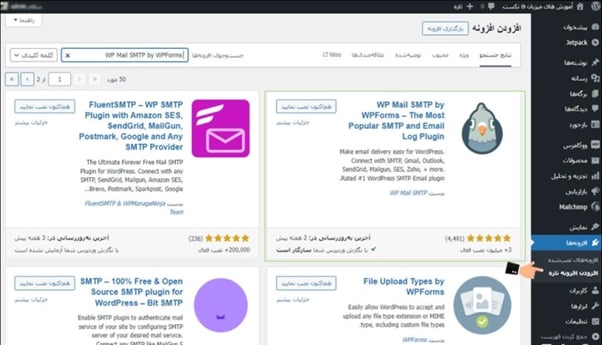
- در کادر جستجو، عبارت SMTP را وارد کنید.
- از میان افزونههای نمایش دادهشده، افزونه WP Mail SMTP by WPForms را پیدا کنید.
- روی دکمه هماکنون نصب کن کلیک کنید.
- پس از پایان نصب، روی دکمه فعالسازی کلیک نمایید.
توجه: افزونههای متعددی با عملکرد مشابه وجود دارند، اما پیشنهاد میشود از نسخه رسمی WP Mail SMTP by WPForms استفاده کنید.
مرحله سوم: دسترسی به تنظیمات افزونه
پس از نصب و فعالسازی افزونه، منوی جدیدی با عنوان ایمیل به پیشخوان وردپرس اضافه میشود.
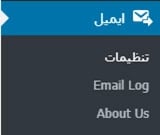
برای ادامه کار از مسیر پیشخوان وردپرس > ایمیل > تنظیمات وارد تنظیمات شوید. در این بخش با دو سربرگ اصلی مواجه خواهید شد:
- عمومی: برای انجام تنظیمات اصلی افزونه
- آزمایش ایمیل: برای ارسال ایمیل تست و بررسی صحت عملکرد افزونه
نکته مهم قبل از شروع تنظیمات: پیش از پیکربندی افزونه، حتما باید یک ایمیل در هاست خود ایجاد کرده باشید تا ارسال و دریافت ایمیلهای وردپرس بر اساس آن انجام شود.
مرحله چهارم: انجام تنظیمات عمومی افزونه
در سربرگ عمومی، فیلدها را به شکل زیر تکمیل نمایید:
- ایمیل ارسالکننده: آدرس ایمیلی که قرار است ایمیلهای وردپرس از طریق آن ارسال شوند را وارد کنید. (این ایمیل باید در هاست شما ایجاد شده باشد.)
- نام ارسالکننده: نامی که گیرنده ایمیل مشاهده میکند. معمولا نام سایت بهترین گزینه است.
- مسیر بازگشت (Return Path): در صورت فعالسازی این گزینه، اگر ایمیلی با خطا مواجه شود یا برگشت بخورد، گزارشی از آن دریافت خواهید کرد. فعالسازی این گزینه اختیاری است.
مرحله پنجم: انتخاب روش ارسال ایمیل
در بخش ارسالکننده ایمیل، بهصورت پیشفرض گزینه هیچیک (PHP Mail) فعال است. در این حالت ایمیلها با آدرس سرور ارسال میشوند که معمولا باعث ورود ایمیلها به پوشه اسپم میشود. برای نمایش آدرس ایمیل واقعی سایت نزد گیرنده، گزینه SMTP های دیگر را انتخاب کنید.
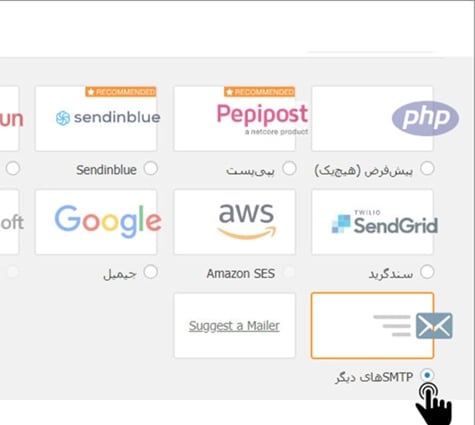
مرحله ششم: تنظیمات SMTP (Other SMTP)
پس از انتخاب گزینه SMTP های دیگر، تنظیمات زیر نمایش داده میشود:
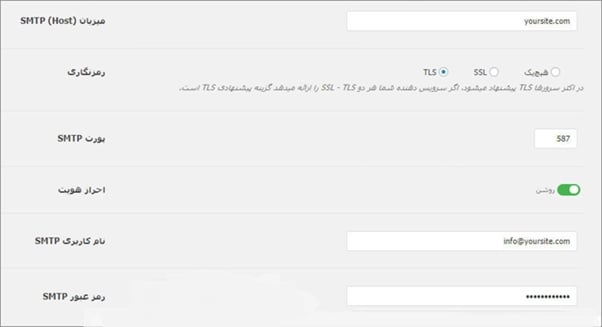
- میزبان (SMTP Host): نام دامنه سایت خود را وارد کنید. (مثال mail.yoursite.com)
- رمزنگاری (Encryption): سه گزینه SSL ،TLS و هیچکدام در دسترس است.(با توجه به تنظیمات امنیتی هاست، ممکن است برخی گزینهها عملکرد بهتری داشته باشند. پیشنهاد میشود در صورت بروز مشکل، هر سه حالت را تست کنید.) در این آموزش گزینه TLS انتخاب شده است.
- پورت SMTP: بهصورت پیشفرض مقدار 587 قرار دارد که در اکثر هاستها مناسب است.
- احراز هویت (Authentication): این گزینه را روی فعال قرار دهید. با فعالسازی آن، فیلدهای نام کاربری و رمز عبور نمایش داده میشوند.
- نام کاربری SMTP: آدرس ایمیلی که برای ارسال و دریافت ایمیل استفاده میشود. (باید دقیقا با ایمیل ارسالکننده یکسان باشد.)
- رمز عبور SMTP: رمز عبور ایمیل واردشده را در این بخش درج نمایید.
مرحله هفتم: ذخیره تنظیمات
پس از تکمیل تمام فیلدها، روی دکمه ذخیره تنظیمات در پایین صفحه کلیک کنید تا تغییرات اعمال شوند. اکنون افزونه WP Mail SMTP بهدرستی پیکربندی شده و مشکل عدم ارسال ایمیل در وردپرس شما تا حد زیادی برطرف خواهد شد.
چرا SMTP بهترین راهحل است؟
SMTP بهترین راهحل برای ارسال ایمیل در وردپرس محسوب میشود؛ زیرا ایمیلها را بهصورت معتبر، امن و قابل اعتماد از طریق سرورهای اختصاصی ایمیل ارسال میکند، نه توابع ساده PHP که اغلب باعث ورود ایمیلها به پوشه اسپم میشوند. با استفاده از SMTP، هویت فرستنده بهدرستی احراز میشود و سرویسدهندههای ایمیل مانند Gmail ایمیلهای سایت را بهعنوان پیامهای قابل اعتماد شناسایی میکنند.
همچنین استفاده از رمزنگاری TLS امنیت ارتباط را افزایش داده و از سرقت اطلاعات جلوگیری میکند. در نتیجه، نرخ تحویل ایمیل به اینباکس بهطور چشمگیری افزایش یافته و مشکلاتی مانند عدم دریافت ایمیلهای ثبتنام، بازیابی رمز عبور و اعلانهای مهم سایت به حداقل میرسد.
افزونههای پیشنهادی SMTP
افزونههای SMTP در وردپرس برای رفع مشکل ارسال ایمیل عبارت اند از:
- WP Mail SMTP by WPForms
- FluentSMTP
- Post SMTP Mailer
- Mail SMTP by MailPoet
- Easy WP SMTP
روش 2: تنظیم صحیح ایمیل پیشفرض وردپرس
دومین روش آسان و مطمئن برای حل مشکل ارسال ایمیل در وردپرس تنظیم صحیح ایمیل پیش فرض است. وردپرس بهصورت پیشفرض از ایمیلی استفاده میکند که ممکن است توسط سرورهای ایمیل نامعتبر شناخته شود. با تعیین یک ایمیل معتبر و هماهنگ با دامنه سایت، احتمال تحویل موفق ایمیلها و جلوگیری از اسپم شدن آنها بهطور قابلتوجهی افزایش مییابد.
مرحله اول: ورود به پیشخوان وردپرس
در این مرحله مدیر سایت وارد پیشخوان وردپرس میشود؛ بخشی که تمام تنظیمات و مدیریت سایت از آن انجام میگیرد. دسترسی به پیشخوان معمولا از طریق آدرس /wp-admin و با نام کاربری و رمز عبور مدیر انجام میشود و بدون دسترسی مدیریتی، امکان تغییر ایمیل اصلی سایت وجود ندارد.
مرحله دوم: دسترسی به تنظیمات عمومی
پس از ورود به پیشخوان، از منوی سمت راست گزینه «تنظیمات» و سپس «عمومی» انتخاب میشود. این بخش شامل تنظیمات پایه سایت مانند عنوان سایت، توضیحات، منطقه زمانی و ایمیل مدیریت است و تغییرات آن تأثیر مستقیم بر عملکرد کلی وردپرس دارد.
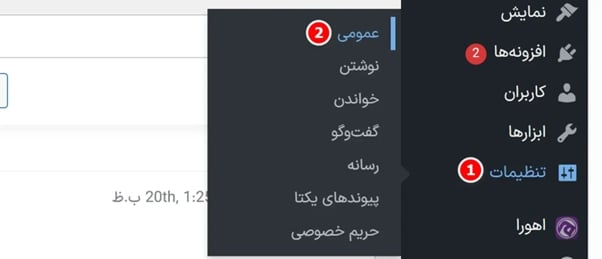
مرحله سوم: تغییر آدرس ایمیل مدیریت
در صفحه تنظیمات عمومی، فیلدی با عنوان «آدرس ایمیل مدیریت» وجود دارد که ایمیل اصلی دریافتکننده اعلانهای وردپرس است. در این مرحله، مدیر سایت ایمیل جدید موردنظر خود را وارد میکند تا از این پس تمام اعلانهای سیستمی، هشدارها و پیامهای مهم وردپرس به این آدرس ارسال شوند.

مرحله چهارم: ذخیره تنظیمات
پس از وارد کردن ایمیل جدید، باید روی دکمه «ذخیره تغییرات» کلیک شود تا وردپرس تغییرات را ثبت کند. در این مرحله ایمیل قبلی هنوز فعال است و وردپرس فقط درخواست تغییر ایمیل را ذخیره میکند، نه اینکه بلافاصله آن را جایگزین کند.
مرحله پنجم: تأیید ایمیل جدید
وردپرس برای جلوگیری از اشتباه یا سوءاستفاده، یک ایمیل تاییدیه به آدرس جدید ارسال میکند. با کلیک روی لینک تأیید داخل ایمیل، تغییر ایمیل مدیریت نهایی میشود؛ در غیر این صورت، ایمیل قبلی همچنان بهعنوان ایمیل مدیریت باقی میماند و ایمیل جدید فعال نخواهد شد.
روش 3: تغییر ایمیل از بخش ویرایش حساب کاربری ادمین
علاوه بر ایمیل مدیریت سایت در تنظیمات عمومی، وردپرس برای هر کاربر (از جمله مدیر سایت) یک ایمیل جداگانه در پروفایل کاربری در نظر میگیرد. این ایمیل بهطور مستقیم با حساب کاربری ادمین مرتبط است و برای ورود به پیشخوان، بازیابی رمز عبور و دریافت برخی اعلانهای امنیتی استفاده میشود؛ به همین دلیل تغییر آن اهمیت زیادی دارد.
مرحله اول: ورود به بخش کاربران و انتخاب مدیر سایت
برای تغییر ایمیل کاربر مدیر، باید از منوی پیشخوان وردپرس وارد بخش «کاربران» و سپس «همه کاربران» شوید. در این صفحه لیستی از تمام کاربران سایت نمایش داده میشود که باید روی کاربری با نقش «مدیر» (که معمولا همان حساب اصلی شماست) کلیک کنید تا وارد صفحه ویرایش اطلاعات آن شوید.
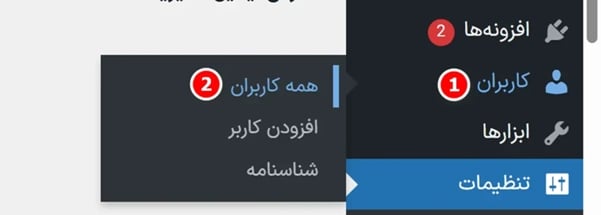
مرحله دوم: ویرایش ایمیل در پروفایل کاربری
پس از انتخاب کاربر مدیر، صفحه ویرایش پروفایل باز میشود که شامل اطلاعات شخصی و تنظیمات حساب کاربری است. در این بخش فیلدی با عنوان «ایمیل (لازم)» وجود دارد که باید ایمیل جدید خود را در آن وارد کنید. این ایمیل نقش کلیدی در ورود به پنل مدیریت و فرآیند بازیابی رمز عبور دارد، بنابراین باید حتما یک آدرس معتبر و در دسترس وارد شود.
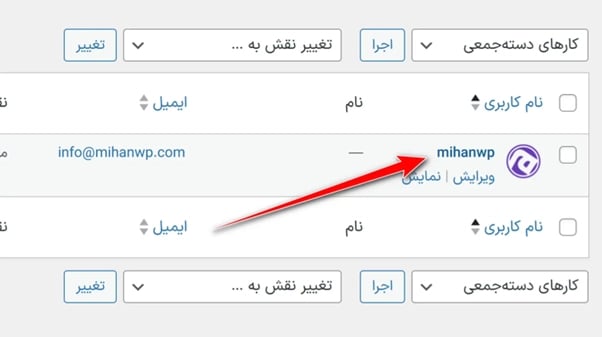
مرحله سوم: ذخیره تغییرات و ارسال ایمیل تاییدیه
بعد از وارد کردن ایمیل جدید و ذخیره تغییرات، وردپرس بهصورت خودکار یک ایمیل تاییدیه به آدرس جدید ارسال میکند. تا زمانی که این ایمیل تأیید نشود، ایمیل قبلی همچنان برای حساب کاربری فعال باقی میماند و تغییر نهایی نخواهد شد.
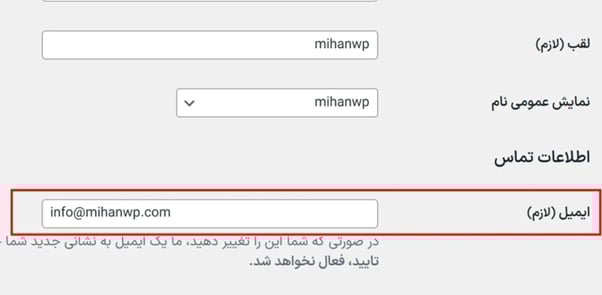
نکته مهم درباره هماهنگی ایمیلها
یکی از اشتباهات رایج این است که فقط ایمیل مدیریت سایت یا فقط ایمیل کاربر ادمین تغییر داده میشود. در حالی که هر دو باید با هم بهروزرسانی شوند. اگر این هماهنگی انجام نشود، ممکن است در دریافت اعلانهای وردپرس، ایمیلهای سیستمی یا بازیابی رمز عبور با مشکل مواجه شوید.
روش 4: بررسی وضعیت عدم ارسال ایمیل از هاست
بررسی وضعیت عدم ارسال ایمیل از هاست اولین قدم برای شناسایی منبع اصلی مشکل است؛ زیرا در بسیاری از موارد محدودیتهای سرور یا غیرفعال بودن ارسال ایمیل باعث بروز این خطا میشود. با تست ارسال ایمیل از طریق وردپرس یا افزونههای مخصوص، میتوان مشخص کرد آیا مشکل از تنظیمات هاست است یا نیاز به استفاده از روشهای جایگزین مانند SMTP وجود دارد.
مرحله اول: استفاده از بخش آزمایش ایمیل
پس از انجام تنظیمات اولیه و پیکربندی افزونه SMTP، برای اطمینان از صحت عملکرد سیستم ارسال ایمیل وردپرس باید از بخش «آزمایش ایمیل» استفاده شود. این بخش به شما کمک میکند بررسی کنید آیا تنظیمات اعمالشده بهدرستی ذخیره شدهاند و ایمیلها واقعا از سمت هاست و وردپرس ارسال میشوند یا خیر.
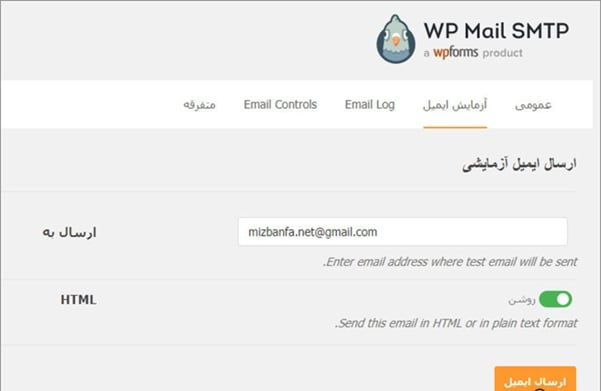
مرحله دوم: مراجعه به تب آزمایش ایمیل
در تنظیمات افزونه SMTP، وارد سربرگ یا تب «آزمایش ایمیل» شوید. هدف از این مرحله بررسی عملی فرآیند ارسال ایمیل است تا مشخص شود آیا ارتباط بین وردپرس و سرور ایمیل بهدرستی برقرار شده یا همچنان مشکلی در ارسال وجود دارد.
مرحله سوم: وارد کردن آدرس ایمیل مقصد برای تست
در فیلد «ارسال به»، یک آدرس ایمیل معتبر و در دسترس وارد کنید تا ایمیل آزمایشی به آن ارسال شود. بهتر است از ایمیلی استفاده کنید که دسترسی کامل به صندوق ورودی و پوشه اسپم آن داشته باشید تا بتوانید نتیجه تست را بهطور دقیق بررسی کنید.
مرحله چهارم: ارسال ایمیل آزمایشی
پس از وارد کردن ایمیل مقصد، روی دکمه «ارسال ایمیل» کلیک کنید تا افزونه یک ایمیل آزمایشی ارسال کند. این اقدام بهعنوان یک شبیهسازی واقعی از ارسال ایمیلهای وردپرس عمل میکند و وضعیت عملکرد هاست و تنظیمات SMTP را مشخص میسازد.
مرحله پنجم: بررسی پیام موفقیتآمیز ارسال
اگر پس از ارسال، با پیغام «Test plain text email was sent successfully!» مواجه شدید، به این معناست که سیستم ارسال ایمیل بدون مشکل کار میکند و افزونه SMTP بهدرستی پیکربندی شده است. در این حالت، با بررسی صندوق ورودی ایمیل مقصد میتوانید ایمیل آزمایشی ارسالشده را مشاهده کنید.
مرحله ششم: بررسی خطای ارسال ایمیل
در صورتی که پیام «There was a problem while sending the test email» نمایش داده شود، نشاندهنده وجود مشکل در فرآیند ارسال ایمیل است. در اغلب موارد، این خطا به دلیل وارد کردن نادرست ایمیل یا رمز عبور SMTP رخ میدهد و با بررسی و اصلاح این اطلاعات، مشکل برطرف خواهد شد.
مرحله هفتم: استفاده از افزونه جایگزین در صورت عدم موفقیت
اگر با وجود بررسیهای انجامشده، افزونه WP Mail SMTP مشکل ارسال ایمیل وردپرس را برطرف نکرد، میتوانید از افزونه Easy WP SMTP استفاده کنید. این افزونه در بسیاری از هاستها سازگاری بالاتری دارد و میتواند بهعنوان یک راهحل جایگزین موثر برای رفع مشکل عدم ارسال ایمیل در وردپرس مورد استفاده قرار گیرد.
چطور بفهمیم ایمیل وردپرس درست ارسال میشود؟
برای اینکه بفهمیم ایمیلهای وردپرس بهدرستی ارسال میشوند یا نه، بهترین راه استفاده از بخش آزمایش ایمیل در افزونههای SMTP است. بعد از انجام تنظیمات، وارد تب «آزمایش ایمیل» شوید، یک آدرس ایمیل معتبر وارد کنید و ایمیل تست را ارسال نمایید؛ اگر پیام موفقیتآمیز ارسال نمایش داده شد و ایمیل را در صندوق ورودی (یا حتی پوشه اسپم) دریافت کردید، یعنی سیستم ارسال ایمیل وردپرس و هاست بدون مشکل کار میکند.
اما اگر با خطای ارسال مواجه شدید یا ایمیلی دریافت نشد، معمولا مشکل از تنظیمات SMTP مثل ایمیل یا رمز عبور است و با بررسی و اصلاح آنها برطرف میشود؛ در غیر این صورت، لازم است تنظیمات هاست یا افزونه جایگزین بررسی شود.

خطاهای رایج در ارسال ایمیل وردپرس + راهکار
مشکل عدم ارسال ایمیل در wordpress یکی از رایجترین چالشهایی است که مدیران سایت با آن مواجه میشوند. این خطاها معمولا به تنظیمات ایمیل، هاست یا پیکربندی نادرست وردپرس مربوط هستند که با شناسایی درست، بهراحتی قابل رفعاند.
نکات مهم برای جلوگیری از اسپم شدن ایمیلها
نکات مهم برای جلوگیری از اسپم شدن ایمیلهای وردپرس عبارت است از:
- از SMTP معتبر (مثل SMTP هاست، Gmail، Outlook یا سرویسهای ایمیل اختصاصی) استفاده کنید و به PHP Mail پیشفرض هاست اکتفا نکنید.
- حتما ایمیل ارسالکننده ( (From Email با دامنه سایت یکی باشد (مثلا info@yourdomain.com) تا اعتماد سرورهای ایمیل افزایش یابد.
- نام ارسالکننده (From Name) را واقعی و مرتبط با نام سایت انتخاب کنید( نه عناوین عمومی یا نامشخص).
- رکوردهای SPF، DKIM و DMARC دامنه را در DNS هاست فعال کنید تا هویت فرستنده تأیید شود.
- از ارسال ایمیلهای انبوه یا پشتسرهم در مدتزمان کوتاه خودداری کنید، چون باعث مشکوک شدن سرورهای ایمیل میشود.
- محتوای ایمیل را ساده و طبیعی بنویسید و از کلمات حساس مثل «رایگان»، «فوری»، «برنده شدید» بیش از حد استفاده نکنید.
- لینکها و تصاویر ایمیل را محدود و سالم نگه دارید و از لینکهای مشکوک یا کوتاهشده استفاده نکنید.
- همیشه پوشه Spam / Junk ایمیل مقصد را بررسی کنید و در صورت نیاز، ایمیل را بهعنوان «Not Spam» علامت بزنید.
- مطمئن شوید ایمیل مدیر سایت و ایمیل پروفایل کاربر ادمین هر دو درست و فعال هستند تا اعلانها بهدرستی دریافت شوند.
- بهصورت دورهای از بخش آزمایش ایمیل، ارسال ایمیل وردپرس را تست کنید تا قبل از بروز مشکل، آن را شناسایی نمایید.
خداحافظی با مشکل ارسال ایمیل در وردپرس
به طور کلی مشکل ارسال نشدن ایمیل در وردپرس موضوعی رایج اما کاملا قابل حل است که در اغلب موارد با بررسی صحیح ایمیل و گذرواژه، استفاده از افزونههای SMTP و تنظیم درست اطلاعات ارسالکننده برطرف میشود.
همانطور که در این مقاله دیدید با جایگزین کردن PHP Mail پیشفرض وردپرس با روشهای مطمئنتری مانند SMTP، تنظیم ایمیل مدیریت و ادمین بهصورت هماهنگ و رعایت نکات جلوگیری از اسپم شدن، میتوان تحویل ایمیلها را بهطور چشمگیری بهبود داد.
پیشنهاد میشود پس از اعمال هر روش، حتما ارسال ایمیل تست را بررسی کنید تا از عملکرد صحیح سیستم مطمئن شوید و از بروز مشکلاتی مانند عدم دریافت اعلانها یا ایمیل بازیابی رمز عبور در آینده جلوگیری شود.
سوالات متداول
چرا ایمیلهای وردپرس ارسال نمیشوند؟
در بیشتر مواقع، وردپرس بهصورت پیشفرض از PHP Mail هاست استفاده میکند که قابل اعتماد نیست و توسط بسیاری از سرورهای ایمیل مسدود میشود. استفاده از SMTP بهترین راهحل این مشکل است.
بهترین افزونه SMTP برای وردپرس کدام است؟
افزونههایی مانند WP Mail SMTP، FluentSMTP و Easy WP SMTP جزو بهترین گزینهها هستند که نصب و راهاندازی سادهای دارند و با اکثر هاستها سازگارند.
آیا بدون Gmail هم میتوان SMTP را تنظیم کرد؟
بله، میتوانید از SMTP هاست، Outlook، Yahoo یا سرویسهای ایمیل اختصاصی استفاده کنید. حتی استفاده از ایمیل با دامنه سایت (مثل info@domain.com) معمولا نتیجه بهتری دارد.
چرا ایمیلها ارسال میشوند اما به اسپم میروند؟
این مشکل معمولا به دلیل عدم تنظیم SPF، DKIM و DMARC یا نامعتبر بودن ایمیل ارسالکننده رخ میدهد. تنظیم صحیح DNS و استفاده از SMTP معتبر این مشکل را برطرف میکند.
چرا ایمیل بازیابی رمز عبور وردپرس به دستم نمیرسد؟
در اغلب موارد، ایمیل مدیریت سایت با ایمیل کاربر ادمین هماهنگ نیست یا تنظیمات SMTP نادرست است. بهتر است هر دو ایمیل را بررسی و همزمان اصلاح کنید.

من فرزانه یوسفی هستم؛ نویسنده و تولیدکننده محتوای وب. علاقه زیادی به تحقیق و نوشتن دارم و تلاش میکنم مطالب کاربردی و بهروز ارائه کنم تا مطالعه برای خوانندگان لذتبخشتر و مفیدتر باشد.