در این مقاله نحوه فعالسازی PHP در ویندوز سرور به صورت ساده و مرحلهبهمرحله را آموزش خوایم داد تا بتوانید سایتها و اسکریپتهای PHP را بدون خطا و با عملکرد پایدار اجرا کنید. از آنجایی که بسیاری از کاربران برای راهاندازی سرویسهای تحت وب یا اجرای پروژههای اختصاصی به محیط ویندوز سرور وابسته هستند، آشنایی با روش نصب PHP در ویندوز سرور اهمیت زیادی دارد.
اگر به زبانهای برنامه نویسی علاقه دارید میتوانید محتوای زیر را مطالعه کنید و کاربرد هر کدام از زبانهای برنامه نویسی را بشناسید.
انواع زبان های برنامه نویسیPHP چیست و چرا در توسعه وب اهمیت دارد؟
PHP یک زبان برنامهنویسی سرور است که برای ایجاد صفحات پویا و پردازش دادهها در وبسایتها استفاده میشود و به دلیل سادگی، انعطافپذیری و سازگاری گسترده با سیستمعاملها و وبسرورها، به یکی از محبوبترین فناوریها در توسعه وب تبدیل شده است.
این زبان از ابتدا برای ساخت سایتهای دینامیک طراحی شد و امروز نیز هسته بسیاری از سیستمهای مدیریت محتوا مانند وردپرس، جوملا و دروپال را تشکیل میدهد، به همین دلیل نقش مهمی در اجرای پروژههای کوچک تا سازمانی دارد.
دلایل اهمیت PHP در توسعه وب عبارت است از:
- اجرا در سمت سرور و تولید محتوای پویا
- یادگیری آسان و مستندات گسترده
- سازگاری با اکثر وبسرورها و سیستمعاملها
- پشتیبانی از پایگاه دادههای متنوع مثل MySQL و MariaDB
- استفاده گسترده در CMSها و سیستمهای آماده
- جامعه کاربری بزرگ و وجود کتابخانهها و فریمورکهای قدرتمند مانند Laravel
پیشنیازهای نصب PHP در ویندوز سرور
قبل از نصب باید موارد زیر را بررسی نمایید:
- نصب بودن نسخهای از Windows Server مانند 2016، 2019 یا 2022
- فعال بودن نقش IIS (Internet Information Services)
- نصب Web Platform Installer یا آمادگی برای نصب دستی PHP
- فعال بودن قابلیت CGI یا FastCGI در IIS
- دسترسی Administrator روی سرور برای اعمال تغییرات
- وجود Microsoft Visual C++ Redistributable متناسب با نسخه PHP
- داشتن آخرین نسخه .NET Framework (برای برخی ماژولها و ابزارهای وابسته)
- پیکربندی صحیح Firewall برای دسترسی وب (پورتهای 80 و 443)
- فضای کافی روی درایو سیستم برای نصب PHP و اکستنشنها
- اینترنت پایدار برای دانلود نسخهها، ماژولها و وابستگیها
روشهای مختلف نصب PHP در ویندوز سرور
در ویندوز سرور میتوان PHP را به چند شیوه مختلف از روشهای ساده و آماده مانند Web Platform Installer گرفته تا نصب دستی روی IIS یا استفاده از بستههای محلی مثل XAMPP نصب و راهاندازی کرد.
انتخاب هر روش راهاندازی PHP در ویندوز به نیازهای پروژه، سطح کنترل مورد انتظار و نوع وبسروری که استفاده میکنید بستگی دارد. در ادامه آموزش نصب PHP روی Windows Server را به چند روش قرار میدهیم.
روش اول - نصب PHP به صورت دستی (Manual Installation)
در ادامه نحوه نصب PHP به صورت دستی روی ویندوز سرور را بررسی میکنیم.
مرحله1 : دانلود نسخه مناسب PHP و تعیین محل نصب دلخواه
اگر نمیخواهید PHP به صورت پیشفرض در مسیر “C:\Program Files” نصب شود (که در حالت Web PI اتفاق میافتد)، میتوانید نسخه Windows PHP را مستقیما از سایت رسمی دانلود کنید.
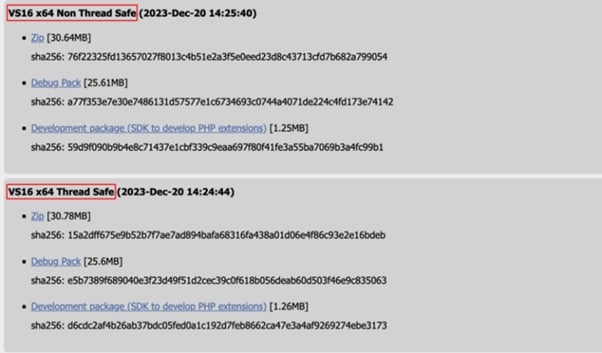
هنگام دانلود، حتما نسخه Non‑Thread Safe را انتخاب نمایید، زیرا FastCGI محیطی single‑threaded فراهم میکند و این نسخه علاوه بر سبکتر بودن، عملکرد بهتری را ارائه میدهد. پس از دانلود، فایل ZIP را در مسیر دلخواه for example “C:\PHP استخراج کنید تا کنترل کامل روی محل نصب داشته باشید.
مرحله 2: افزودن PHP به متغیر محیطی Path
پس از استخراج فایلها، باید مسیر پوشه PHP را به System Path اضافه کنید. این کار باعث میشود فرمان php یا ابزارهای مرتبط به طور مستقیم در محیط ویندوز قابل دسترس باشند. برای این کار، از بخش System Properties وارد Environment Variables شوید و مسیر کامل مانند “C:\PHP” را به متغیر Path اضافه کنید. این مرحله ساده است اما در عملکرد ابزارهای PHP نقش مهمی دارد.
مرحله 3: معرفی فایلهای PHP به IIS از طریق Handler Mappings
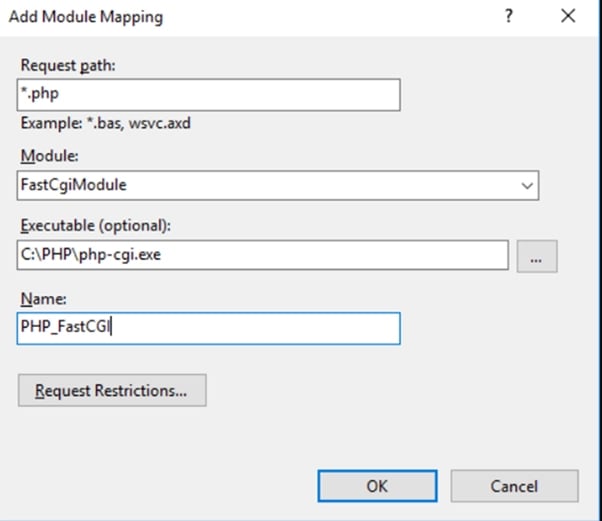
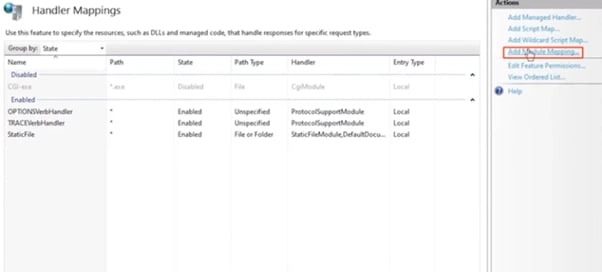
اکنون وارد IIS Manager شوید و در صفحه Handler Mappings گزینه “Add Module Mapping” را انتخاب کنید.
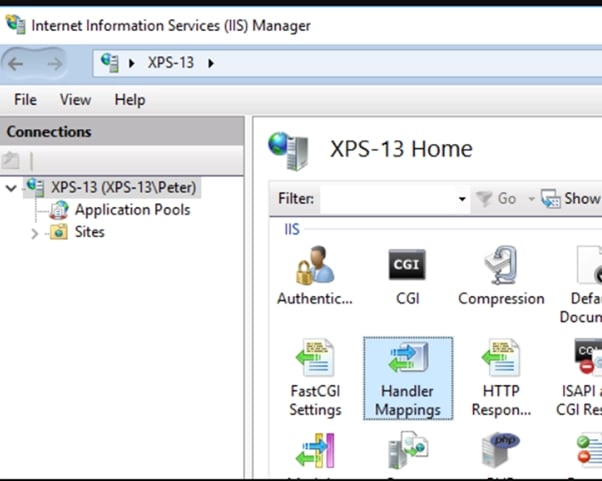
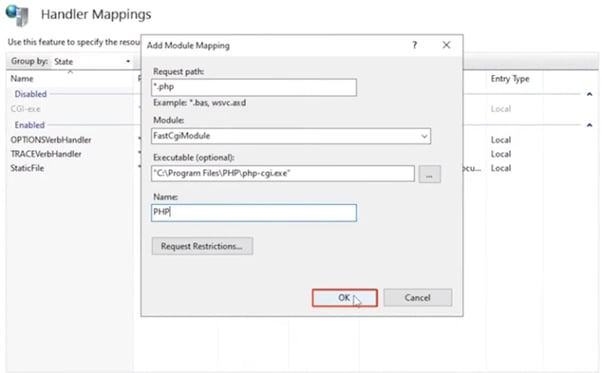
در فرم باز شده باید تعیین کنید که همه فایلهای دارای پسوند *.php توسط FastCGI و فایل اجرایی php‑cgi.exe پردازش گردند. برای این کار، مسیر php‑cgi.exe را از داخل پوشه PHP وارد کنید. به این ترتیب IIS متوجه میشود که درخواستهای PHP را به PHP Engine ارسال نماید.
مرحله 4: تنظیم فایل پیشفرض PHP در IIS
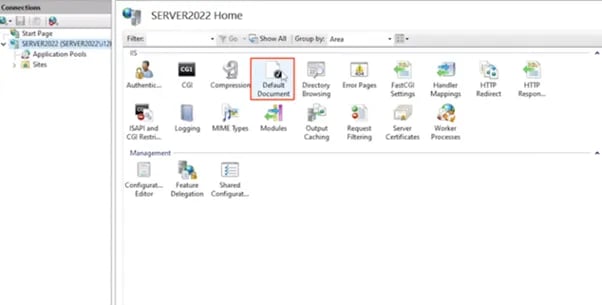
در گام بعد، از پنل Connections سرور خود را انتخاب کنید و وارد بخش “Default Document” شوید. در این قسمت، روی Add کلیک کرده و نام فایل “index.php” را اضافه نمایید. میتوانید در صورت نیاز، فایلهای مشابهی مانند “Default.php” را نیز ثبت کنید. این کار باعث میشود IIS در صورت نبود نام فایل در URL، به طور خودکار فایلهای PHP تعریف شده را بهعنوان صفحه اصلی سایت تشخیص دهد.
مرحله 5: تنظیم فایل پیکربندی php.ini
در پایان، به پوشهای که PHP را در آن استخراج کردهاید (مانند “C:\PHP”) بروید و بسته به نوع محیط خود، فایل php.ini- development یا php.ini-production را انتخاب و نام آن را به php.ini تغییر دهید. این فایل، تنظیمات اصلی PHP از جمله مسیر اکستنشنها، سفارشیسازی رفتار PHP و تنظیمات امنیتی را کنترل میکند و داشتن نسخه صحیح آن برای عملکرد درست PHP ضروری است.
روش دوم - نصب PHP با استفاده از Web Platform Installer
در ادامه نحوه نصب PHP در ویندوز سرور با استفاده از Web Platform Installer را بطور کامل آموزش دادهایم.
اجرای Web PI و انتخاب PHP
در گام اول باید ابزار Web Platform Installer را اجرا کنید. این ابزار یک پکیجمنیجر رایگان از مایکروسافت است که به صورت خودکار ابزارهای توسعه وب و وابستگیهای لازم را نصب مینماید.
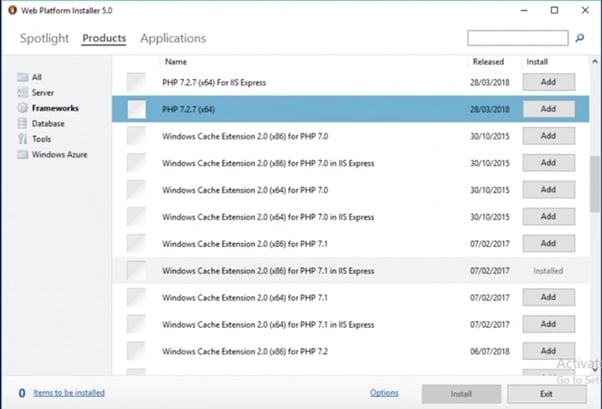
پس از اجرای Web PI، وارد بخش Products شوید و در دسته Frameworks آخرین نسخه PHP را انتخاب کنید. Web PI نسخه پیشنهادی PHP و پیشنیازهای مرتبط را به طور خودکار برای شما فهرست میکند.
افزودن اجزا و آغاز فرآیند نصب
پس از انتخاب PHP، Web PI چندین مولفه لازم را به لیست نصب اضافه میکند. اکنون کافی است روی دکمه بزرگ Install در پایین صفحه کلیک کرده تا فرآیند نصب آغاز شود. در ادامه، Web PI از شما میخواهد که لایسنس اجزای مختلف را تایید نموده تا نصب ادامه پیدا کند.
بررسی نتایج و رفع خطاهای احتمالی
پس از پایان نصب، Web PI گزارشی از وضعیت نصب هر یک از مؤلفهها نمایش میدهد. اگر تمام اجزا با موفقیت نصب شده باشند، PHP بدون نیاز به مراحل اضافی روی IIS آماده استفاده است.
اما اگر یکی از اجزا دچار خطا شود، ممکن است لازم باشد آن بخش را به صورت دستی نصب کنید. این نکته مخصوصا برای کسانی مفید است که به دنبال کنترل بیشتر روی نسخهها و تنظیمات PHP هستند، زیرا همیشه امکان نصب دستی نیز وجود دارد.
مراحل نصب PHP روی ویندوز
در ادامه آموزش گام به گام نصب php روی ویندوز را قرار میدهیم.
مرحله1: دانلود PHP از وبسایت رسمی
در اولین گام باید آخرین نسخه PHP را از وبسایت رسمی آن به آدرس php.net دانلود کنید. هنگام دانلود، دو نوع نسخه Thread Safe و Non-Thread Safe در اختیار شما قرار میگیرد. نسخه Thread Safe مناسب اجرای PHP در کنار وبسرور Apache است، زیرا در محیطهای چند نخی عملکرد بهتری دارد.
اگر هدف شما اجرای PHP در خط فرمان یا استفاده از سرور داخلی آن است، نسخه Non-Thread Safe را انتخاب کنید. همیشه توصیه میشود جدیدترین نسخه پایدار را دریافت نمایید تا از امکانات و امنیت بهروز بهرهمند شوید.
مرحله 2: نصب Microsoft Visual C++
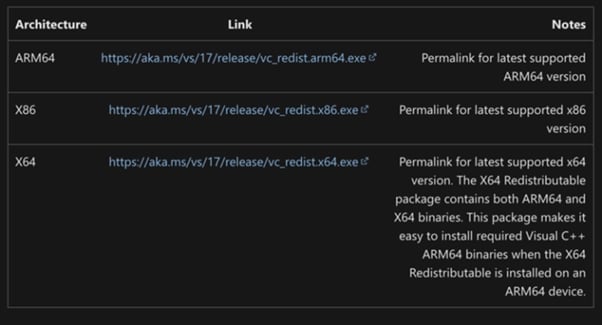
PHP برای اجرا در ویندوز سرور، نیازمند کتابخانههای Visual C++ است تا بتواند فایلهای اجرایی خود را به درستی تفسیر کند. برای این منظور باید پکیج “Microsoft Visual C++ Redistributable” را از سایت مایکروسافت دانلود نمایید.
پس از دانلود، با دوبار کلیک بر روی فایل و انتخاب گزینه “Install” این ابزار روی سیستم نصب میشود. نصب آن ضروری است، زیرا بسیاری از نسخههای PHP به کتابخانههای داخلی ویژوال ++C وابستهاند و در صورت نبود آن، اجرای PHP با خطا مواجه میشود.
مرحله 3: اکسترکت و قرار دادن فایل PHP در مسیر مناسب
فایل PHP معمولا در قالب یک فایل فشرده با فرمت ZIP دانلود میشود. باید این فایل را از حالت فشرده خارج کنید (اکسترکت) و نام فولدر استخراج شده را به “PHP” تغییر دهید تا شناسایی آن سادهتر باشد.
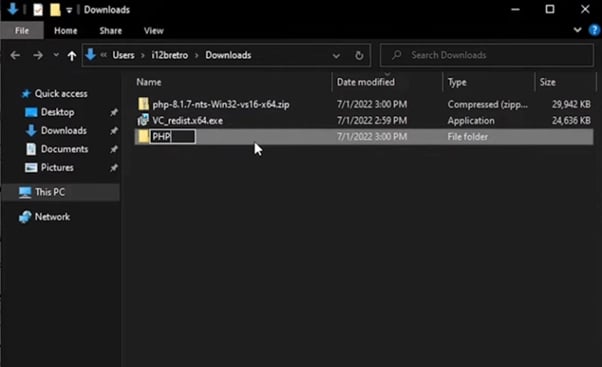
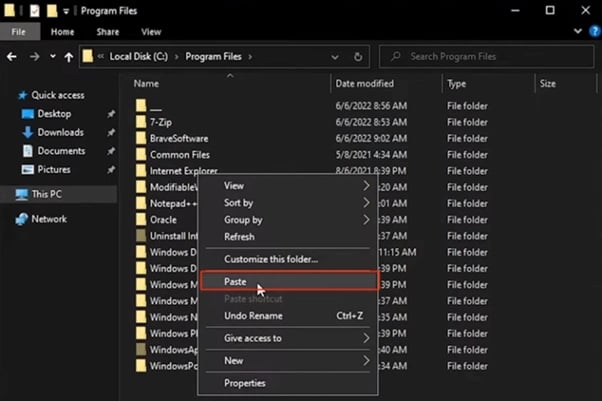
سپس فولدر PHP را در مسیر “C:\Program Files” قرار دهید تا سیستم بتواند آن را به عنوان برنامهای شناسایی کند. در صورت نمایش هشدار مجوز دسترسی، گزینه “Continue” را بزنید تا فولدر در این مسیر قرار گیرد و برای مراحل بعدی آماده شود.
مرحله 4: تعریف متغیر محیطی PHP (Environment Variable)
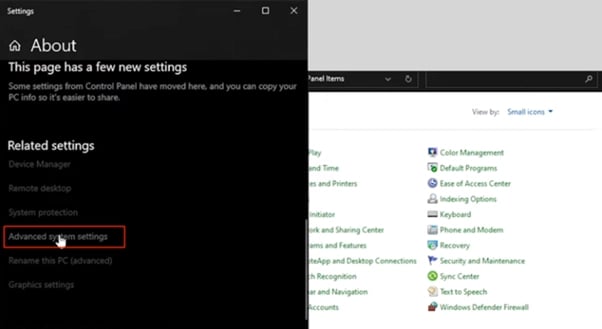
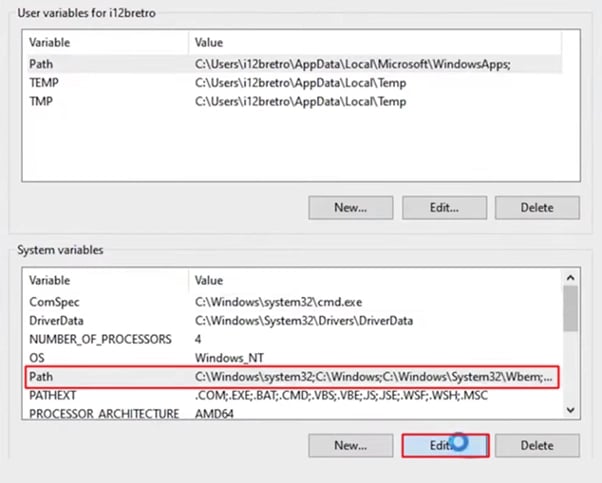
برای اجرای PHP در Command Prompt یا سایر ابزارها، باید مسیر نصب آن در متغیرهای محیطی سیستم تعریف شود. برای این کار، از طریق Control Panel وارد بخش System شده و گزینه “Advanced System Settings” را انتخاب کنید.
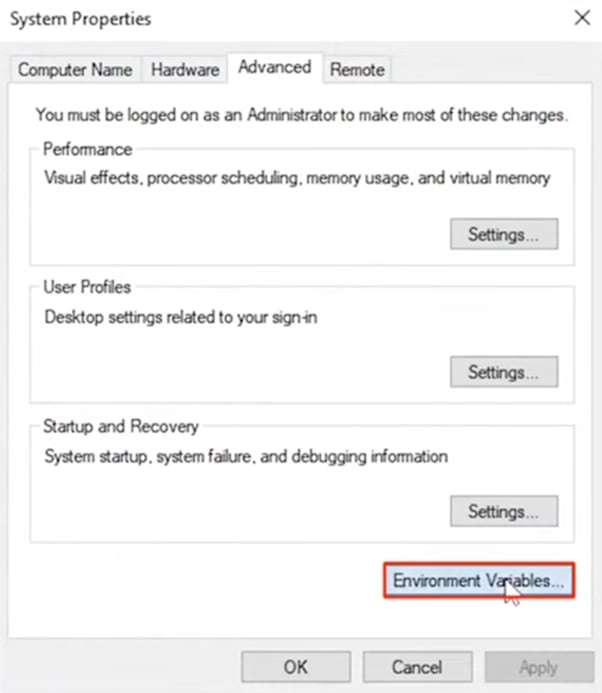
سپس در پنجره جدید، روی “Environment Variables” کلیک نمایید.
در قسمت “System Variables”، گزینه “Path” را ویرایش کنید.
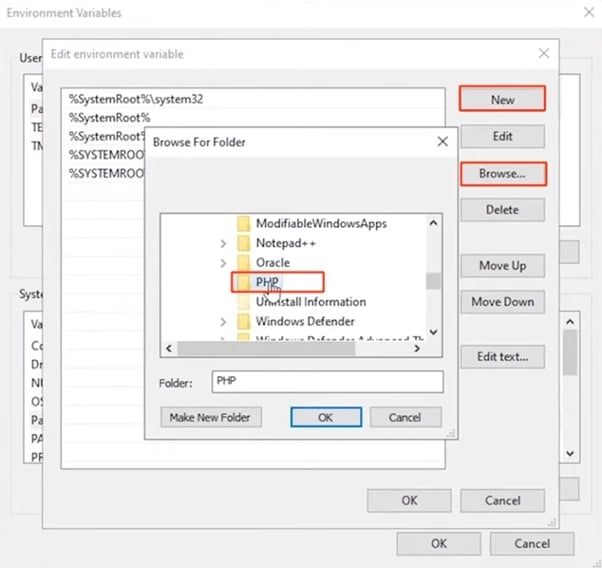
با انتخاب “New”، مسیر فولدر PHP را اضافه نمایید (مثلا C:\Program Files\PHP). با فشردن OK تنظیمات ذخیره میشوند. حالا با اجرای دستور php -v در CMD، درستی نصب را میتوانید تأیید کنید.
مرحله 5: افزودن Role مربوط به CGI در IIS (برای نسخه NTS)
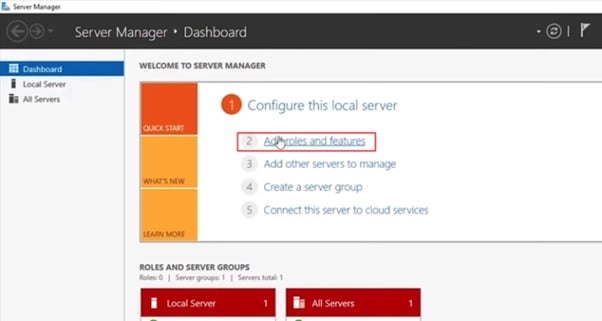
اگر نسخه NTS را انتخاب کردهاید، باید قابلیت اجرای CGI را روی وبسرور IIS فعال کنید. برای این کار، وارد Server Manager شده و از گزینه “Add Roles and Features” استفاده کنید و سپس روی گزینه next کلیک نمایید.
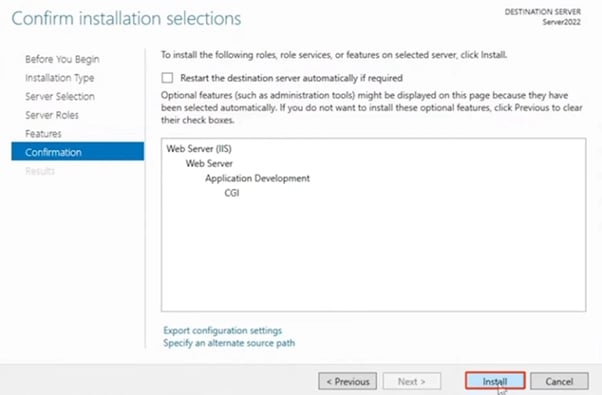
در بخش مربوط به “Server Roles” گزینه “Web Server (IIS)” را انتخاب کنید و در قسمت “Application Development” گزینه “CGI” را علامت بزنید، دوبار روی کلید next کلیک نمایید.
 - 13_OiU97.webp)
سپس روی “Install” کلیک کنید تا نقش مربوط به CGI نصب شود. این مرحله برای نسخه NTS حیاتی است چون اجرای آن در IIS نیازمند پشتیبانی از FastCGI یا CGI است.
مرحله 6: راهاندازی FastCGI در IIS و تنظیم ماژول PHP
در این مرحله باید IIS را برای اجرای PHP پیکربندی کنید. با باز کردن “Internet Information Services (IIS) Manager”، روی نام سرور کلیک نمایید.
 - 15_84IKl.webp)
و سپس به بخش “Handler Mappings” بروید.
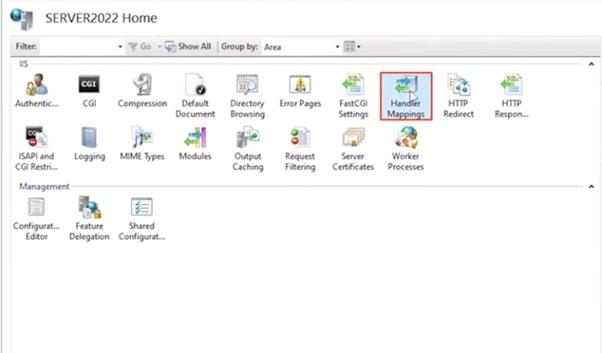
از گزینه “Add Module Mapping” برای ایجاد ارتباط فایلهای PHP با ماژول FastCGI استفاده کنید.
اطلاعات زیر را وارد کنید:
Request path: *.php
Module: FastCgiModule
Executable: مسیر فایل php-cgi.exe در فولدر PHP
Name: PHP
سپس گزینه OK را انتخاب کرده و پیام تأیید را با “Yes” ببندید. بعد از آن، در بخش “Default Document” فایل index.php را اضافه کنید تا صفحات PHP بهصورت خودکار اجرا شوند.
در نهایت، برای اعمال تغییرات، سرور IIS را یکبار Stop و دوباره Start کنید. اکنون PHP در محیط CGI یا FastCGI آماده اجراست.
رفع خطاهای رایج هنگام نصب PHP + راهکار
حتما برای شما هم پیش آمده که هنگام نصب pho+p با خطاهایی مواجه شده باشید. در ادامه لیستی از این خطاها را به همراه راهکارهایی برای رفع آنها آورده ایم:
جمعبندی
بهطورکلی، نصب PHP در ویندوز سرور فرآیندی ساده و انعطافپذیر است که بسته به نیاز شما میتواند به صورت دستی، از طریق IIS ،Web PI یا حتی همراه با Apache انجام شود. با طی کردن مراحل درست میتوان یک محیط پایدار و قابل اعتماد برای اجرای برنامههای PHP ایجاد کرد.
انتخاب روش نصب بستگی به سطح کنترل مورد نیاز، نوع وبسرور و معماری پروژه دارد اما در هر حالت، رعایت اصول گفته شده، باعث میشود نصب PHP روی IIS ویندوز سرور بدون خطا، با بیشترین سازگاری و بهترین عملکرد اجرا شود.
سوالات متداول
چرا از PHP استفاده میکنیم؟
پی اچ پی رایجترین زبان برنامه نویسی سمت سرور بوده و یادگیری آن بسیار ساده است. همچنین رابطه کاربری سادهای با پایگاه داده MySQL داشته و کتابخانههای زیادی دارد که در زمان شما صرفه جویی میکند.
چرا php را روی لوکال هاست نصب میکنیم؟
این کار به شما اجازه میدهد تا برنامه را به راحتی تست کرده و نگران هیچ آسیب و تغییری نباشید.
Php چیست؟
پی اچ پی یک زبان برنامه نویسی بوده که جز زیرمجموعههای C است. این زبان برنامه نویسی بیشتر در سمت سرور استفاده میشود و یادگیری آن راحت است.
چرا در ویندوز سرور باید از php استفاده کنیم؟
این زبان گستردهترین و محبوبترین زبان برنامه نویسی در حوزه سرور محسوب میشود.
آیا برای نصب PHP روی ویندوز سرور حتما باید IIS نصب باشد؟
خیر، میتوانید PHP را بدون IIS و فقط برای استفاده در خط فرمان یا با سرور داخلی PHP اجرا کنید، اما برای اجرای وبسایتها روی ویندوز معمولا IIS یا Apache لازم است.
کدام نسخه PHP را باید برای IIS دانلود کنیم؟
برای IIS همیشه نسخه Non‑Thread Safe (NTS) مناسب است، زیرا با FastCGI سازگاری بهتری دارد.
چرا پس از نصب PHP، دستور php -v در CMD کار نمیکند؟
معمولا مسیر PHP در متغیر Path اضافه نشده یا بعد از تغییرات CMD بسته و دوباره باز نشده است.
بعد از نصب PHP، صفحه phpinfo در IIS باز نمیشود، مشکل از چیست؟
اکثر مواقع Handler Mapping تنظیم نشده یا مسیر php-cgi.exe به درستی در FastCGI معرفی نشده است.
آیا Web Platform Installer بهتر است یا نصب دستی PHP؟
Web PI سریعتر و خودکار است، اما نصب دستی کنترل بیشتری روی نسخه، مسیر و افزونهها به شما میدهد.
برای فعالسازی افزونههایی مثل mysqli چه کاری لازم است؟
تنها کافی است فایل php.ini را باز کنید و علامت; را از ابتدای خط extension=mysqli حذف کنید، سپس IIS را Restart نمایید.

من فرزانه یوسفی هستم؛ نویسنده و تولیدکننده محتوای وب. علاقه زیادی به تحقیق و نوشتن دارم و تلاش میکنم مطالب کاربردی و بهروز ارائه کنم تا مطالعه برای خوانندگان لذتبخشتر و مفیدتر باشد.