از بین رفتن اطلاعات و دادههای وب سایتها بر اثر حملات سایبری، ویروسها و... میتواند باعث خسارتهای جبران ناپذیری برای مجموعه و صاحب وب سایتها شود. یکی از مهمترین مراحل در حفظ امنیت و پایداری اطلاعات سایت، گرفتن بکاپ از هاست سی پنل است. در واقع، بکاپگیری منظم به شما این امکان را میدهد تا در صورت بروز هرگونه مشکل مانند خرابی فایلها، حملات سایبری یا اشتباهات انسانی بتوانید وبسایت خود را سریعا به حالت قبل بازگردانید.
کنترلپنل cPanel ابزارهای قدرتمند و سادهای برای تهیه نسخه پشتیبان کامل یا جزئی از فایلها، پایگاه دادهها و ایمیلها ارائه میدهد. در این مقاله از آذرآنلاین، آموزش backup از هاست cpanel را به شما ارائه میدهیم تا با رعایت چند نکته کلیدی، همیشه نسخهای امن و قابل بازیابی از اطلاعات مهم سایت خود در اختیار داشته باشید.
cPanel یا سی پنل چیست؟
وقتی یک هاست و یا سرور تهیه میکنید برای استفاده بهتر از آن نیاز به یک کنترل پنل دارید. در واقع کنترل پنل یک نرمافزار است که به عنوان یک رابط گرافیکی بین کاربر و امکانات موجود در هاست عمل میکند. cPanel یکی از محبوبترین کنترل پنلهای سرور لینوکسی است (Unix-based web hosting control panel) که به کاربران خود این امکان را میدهد که همه خدمات هاست یا سرور خود را در یک مکان کنترل کنند.
در حال حاضر این کنترل پنل جزو آسانترین و مطمئنترین راهها برای مدیر وب سایتهای مختلف به شمار میرود. به طوری که بیشتر طراحان و مدیران وب سایتها از آن استفاده میکنند و با کارایی آن آشنایی دارند. اگر شما بهتازگی این کنترل پنل را روی سرور خود نصبکردهاید احتمالاً با نحوه عملکرد آن آشنایی ندارید. به همین دلیل در ادامه شما را با فرایند پشتیبان گیری از سی پنل آشنا میکنیم.
چرا باید از هاست cpanel بکاپ بگیریم؟
داشتن نسخه پشتیبان، به معنای داشتن بیمهای دیجیتالی در برابر خطراتی مانند حذف تصادفی فایلها، ویروسی شدن سایت، حملات سایبری و خرابی سرور است. در صورت بروز هرگونه مشکل فنی یا خطای انسانی، شما با چند کلیک میتوانید وبسایت خود را بدون از دست رفتن دادهها و زمان ارزشمند کسبوکار به حالت سالم و قبلی بازگردانید. در واقع، بکاپگیری منظم در سیپنل علاوه بر افزایش امنیت سایت، موجب کاهش هزینههای بازیابی اطلاعات در آینده میشود.
انواع بکاپ در cPanel
تهیه نسخه پشتیبان از هاست cpanel بسته به نیاز کاربران و میزان دادههای موجود در هاست، به چند روش مختلف انجام میشود. در ادامه با انواع بکاپ در سیپنل و کاربرد هرکدام آشنا میشوید:
Full Backup (بکاپ کامل)
بکاپ کامل یا Full Backup یکی از جامعترین روشهای بک آپ گیری از کل سایت و اطلاعات است که شامل تمام فایلها، پایگاه دادهها، تنظیمات ایمیل و دایرکتوریهای اصلی سایت میشود. این نوع نسخه پشتیبان در هنگام انتقال سایت به سرور یا هاست دیگر مورد استفاده قرار میگیرد.
در فرآیند فول بکاپ در cpanel، فایل بکاپ در قالب یک بسته فشرده ذخیره میشود. برای امنیت بیشتر میتوانید این فایل را به صورت دستی دانلود کرده و در سیستم شخصی یا فضای ذخیرهسازی ابری مانند Google Drive نگه دارید.
Partial Backup (بکاپ جزئی)
بکاپ جزئی یا Partial Backup مخصوص مواقعی است که نیاز دارید فقط بخشی از اطلاعات سایت مانند فایلها، دیتابیسها یا ایمیلها را ذخیره کنید. این نوع بکاپ سایت در سی پنل، سبکتر و سریعتر از بکاپ کامل است و برای بهروزرسانی یا تنظیمات موقت سایت بسیار کارآمد است.
در بخش Backup سیپنل، گزینههای جداگانهای برای دانلود فایلهای Home Directory، پایگاهدادههای MySQL و تنظیمات ایمیل در اختیار دارید. به این ترتیب، میتوانید دقیقا همان بخشی از اطلاعات را که برای پشتیبانگیری لازم دارید، انتخاب کرده و از مصرف بیمورد فضا جلوگیری کنید. Partial Backup، در واقع راهحلی هوشمندانه برای افرادی است که به صورت روزانه تغییرات جزئی در سایت خود داشته و میخواهند فقط از بخشهای حساس، نسخهای ایمن نگه دارند.
تفاوت فول بکاپ و Partial بکاپ در cpanel
تفاوت فول بکاپ و Partial بکاپ در cpanel عبارت است از:
آموزش گرفتن backup از هاست cpanel به صورت گام به گام
در بخش Files از کنترل پنل سیپنل، گزینهای با نام Backups وجود دارد که یکی از کلیدیترین ابزارهای مدیریتی برای هر وبسایت است. از این قسمت میتوانید از کل حساب کاربری خود در سیپنل، پایگاه دادههای MySQL، تنظیمات ایمیل، فیلترها و فورواردهای ایمیل نسخه پشتیبان بگیرید و در زمان نیاز تنها با چند کلیک، آن را بازیابی کنید. در ادامه، آموزش بکاپ گیری در cpanel را به صورت گامبهگام ارائه میدهیم.
1. ورود به سیپنل
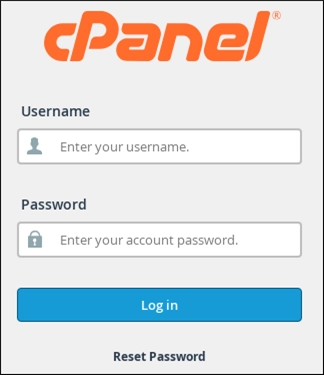
در ابتدا وارد کنترلپنل cPanel خود شوید. نام کاربری و رمز عبور هاست را وارد کنید تا به محیط مدیریتی وارد شوید.
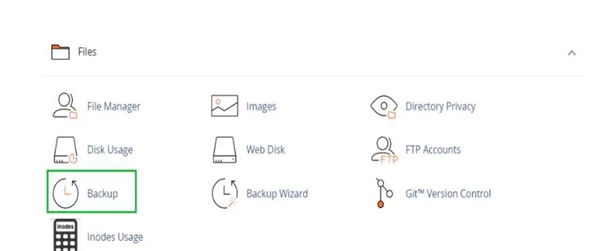
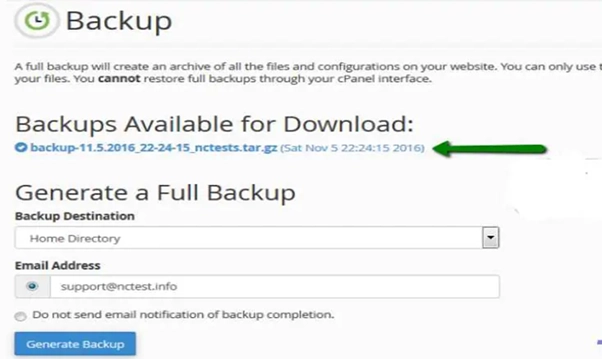
پس از ورود، از منوی اصلی به بخش Files بروید و روی گزینه Backup کلیک کنید. این پنل، همان جایی است که تمام گزینههای مربوط به ایجاد، ذخیره و بازیابی نسخههای پشتیبان در آن وجود دارد.
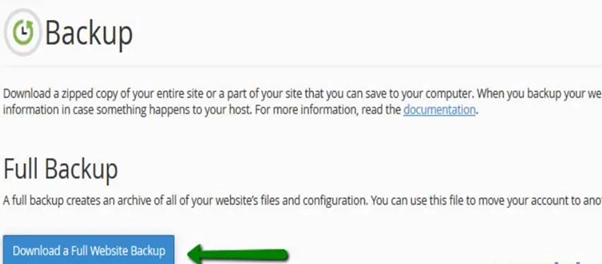
2. انتخاب گزینه «Download a Full Website Backup»
در این مرحله از آموزش بکاپ گیری از هاست سی پنل در صفحهی بازشده، گزینهای با عنوان Download a Full Website Backup را مشاهده میکنید. با انتخاب این گزینه، دستور ساخت یک بکاپ کامل از کل حساب شما شامل فایلها، پایگاه دادهها، ایمیلها و تنظیمات صادر میشود. این مرحله، زمانی کاربرد دارد که میخواهید نسخهی کامل سایت را برای انتقال به هاستی دیگر یا آرشیو شخصی تهیه کنید.
3. تعیین مسیر ذخیرهسازی بکاپ
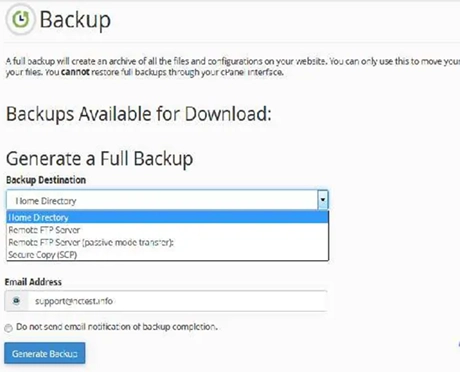
در این مرحله باید مسیر ذخیرهی فایل بکاپ را مشخص کنید. به طور پیشفرض، فایل در مسیر Home Directory ذخیره میشود، اما سیپنل گزینههای متنوعی برای تغییر محل ذخیره ارائه میدهد که عبارتند از:
- Home Directory: ذخیرهسازی بکاپ در فضای اصلی هاست فعلی شما
- Remote FTP Server: ارسال مستقیم نسخه بکاپ به سرور دیگر از طریق FTP
- Passive FTP Mode: مشابه حالت قبلی، اما مخصوص شبکههایی با تنظیمات امنیتی خاص
- Secure Copy SCP: ارسال بکاپ به سرور دیگر با استفاده از پروتکل امن SCP
در قسمت Email Notifications، میتوانید آدرس ایمیلی را ثبت کنید تا بلافاصله پس از اتمام عملیات، اعلان تکمیل بکاپ برای شما ارسال شود. اگر به اعلان نیاز ندارید، گزینهی غیرفعالسازی اطلاعرسانی را انتخاب نمایید.
در صورت استفاده از یکی از روشهای انتقال از راه دور (FTP یا SCP)، باید مشخصات مقصد مانند نام سرور، مسیر، پورت، نام کاربری و رمز عبور را وارد نمایید. در پایان، روی گزینهی Generate Backup کلیک کنید تا فرآیند بکاپگیری آغاز شود.
4. آغاز فرآیند بکاپگیری
در این مرحله، پس از کلیک روی Generate Backup، پیام شروع عملیات نمایش داده میشود. بسته به حجم سایت و تعداد فایلهای شما، ممکن است این مرحله از چند دقیقه تا چندین ساعت زمان ببرد. در این دوره، از بستن مرورگر یا خروج از حساب خودداری کنید تا عملیات با موفقیت کامل شود.
5. بررسی وضعیت فرآیند بکاپ
برای مشاهده پیشرفت فرایند، روی گزینه Go Back کلیک کنید. صفحهای نمایش داده میشود که وضعیت ایجاد بکاپ را نشان میدهد. زمانی که فرایند به طور کامل به پایان رسید، در کنار نام فایل یک علامت تیک سبز ظاهر میشود. این نشانه یعنی فایل بکاپ آمادهی دانلود یا انتقال بوده و نسخهای کامل از اطلاعات سایت شما با موفقیت ذخیره شده است.
6. دانلود فایل بکاپ از سیپنل
پس از آماده شدن فایل، میتوانید آن را به سیستم شخصی خود وارد کنید. اگر گزینهای مانند Remote FTP یا SCP را برای مقصد انتخاب کرده باشید، ابتدا بررسی نمایید که نسخه بکاپ در سرور مقصد قرار گرفته باشد.
- برای دانلود مستقیم از سیپنل به بخش Account Backups در صفحه Backup بروید.
- در لیست موجود، بکاپ موردنظر خود را پیدا کنید و بر روی لینک فایل کلیک کنید تا دانلود آغاز شود.
- بهتر است پس از دانلود، فایل فشرده را در مکانی امن مانند سیستم شخصی، فضای ابری یا هارد اکسترنال ذخیره کنید.
بکاپ خودکار در cPanel
در پنلهای هاستینگ مانند cPanel یا WHM (Web Host Manager)، معمولا امکان تهیه پشتیبان گیری دستی از وبسایت وجود دارد. با این حال، قابلیت پشتیبان گیری خودکار از هاست سی پنل در همه نسخهها فعال نیست. در نتیجه، هنگام بروز خطا یا از دست رفتن اطلاعات، کاربران ناچار میشوند از مدیر سرور درخواست دریافت فایل بکاپ نمایند.
برای رفع این محدودیت، میتوانید از یک اسکریپت PHP ساده اما حرفهای استفاده کنید که فرآیند پشتیبانگیری را به صورت خودکار انجام داده و در صورت تمایل، بکاپها را مستقیما به یک سرور دیگر منتقل نمایید. در این آموزش، از اسکریپتی استفاده میشود که علاوه بر بکاپ خودکار، از پروتکل SSL برای رمزگذاری ارتباط بین سرورها نیز پشتیبانی میکند تا امنیت انتقال دادهها تضمین گردد. در ادامه مراحل کار را بهصورت گامبهگام و با توضیحات کامل بررسی میکنیم.
ایجاد فایل اسکریپت بکاپ
ابتدا وارد محیط File Manager در سیپنل شوید یا از طریق SSH / FTP به هاست دسترسی پیدا کنید.
در مسیر اصلی حساب کاربری (Home Directory) یا هر مسیر دلخواه، فایلی با نام hibackup.php ایجاد نمایید. سپس کد زیر را در آن قرار دهید:
<?php

$cpaneluser = 'user'; // cPanel username

$cpaneluserpass = 'pass'; // cPanel password

$theme = 'paper_lantern'; // Must match current selected cPanel theme ('paper_lantern' in the majority of cases, 'x3' is possible as well)

$ftp = true; // If it's false the backup will be stored in user's home directory, otherwise it will be uploaded via FTP to some custom location

$ftpserver = 'server.hisupport.net'; // Must be localhost for current server or custom hostname for remote FTP upload

$ftpusername = 'user'; // cPanel/SFTP username. Should be the same as cPanel username for local upload or custom for remote upload

$ftppassword = 'pass'; // cPanel/SFTP password. Should be the same as cPanel password for local upload or custom for remote upload

$ftpport = '21'; // SFTP port. Should be 21 in most cases.

$ftpdirectory = '/home/user/hibackup'; // Directory on FTP server to store backups. MUST EXIST BEFORE BACKUP OR BACKUP PROCESS WILL FAIL

// Do not edit below this line

$domain = 'localhost';

$secure = true;

$auth = base64_encode($cpaneluser . ":" . $cpaneluserpass);

if ($secure) {

 $url = "ssl://" . $domain;

 $port = 2083;

 } else {

 $url = $domain;

 $port = 2082;

}

$socket = fsockopen('localhost', 2082);

if (!$socket) {

 exit("Failed to open socket connection.");

}

if ($ftp) {

$params = "dest=scp&server=$ftpserver&user=$ftpusername&pass=$ftppassword&port=$ftpport&rdir=$ftpdirectory&submit=Generate Backup";

} else {

 $params = "submit=Generate Backup";

}

fputs($socket, "POST /frontend/" . $theme . "/backup/dofullbackup.html?" . $params . " HTTP/1.0\r\n");

fputs($socket, "Host: $domain\r\n");

fputs($socket, "Authorization: Basic $auth\r\n");

fputs($socket, "Connection: Close\r\n");

fputs($socket, "\r\n");

while (!feof($socket)) {

 $response = fgets($socket, 4096);

// echo $response; //uncomment this line for debugging

}

fclose($socket);

?>
وارد کردن اطلاعات کاربری و سرور
این اسکریپت به زبان PHP نوشته شده است و باید اطلاعات حساب کاربری شما در cPanel و همچنین اطلاعات سرور مقصد (در صورت استفاده از انتقال FTP یا SCP) در آن تنظیم شود. منظور از پارامترها:
- $cpaneluser: نام کاربری حساب سیپنل
- $cpaneluserpass: رمز عبور ورود به سیپنل
- $theme: پوسته گرافیکی فعال (اغلب paper_lantern)
- $ftp: اگر مقدار true باشد، بکاپ روی سرور دیگری ذخیره میشود. اگر false قرار دهید، فایل در همان هاست ذخیره خواهد شد.
- $ftpserver: نام یا آیپی سرور مقصد
- $ftpusername و $ftppassword: اطلاعات اتصال به حساب FTP
- $ftpport: معمولا عدد 21 برای FTP یا 22 برای SFTP
- $ftpdirectory: مسیر دقیق ذخیره فایل بکاپ در سرور مقصد (پوشه باید از قبل ایجاد شده باشد)
فعالسازی زمانبندی بکاپ خودکار (Cron Job)
حال باید کاری کنیم که این فایل به صورت خودکار و منظم هر هفته یا هر شب اجرا شود. برای این کار، از قابلیت Cron Jobs در سیپنل استفاده میشود.
- در داشبورد سیپنل، به بخش Advanced > Cron Jobs بروید.
- در قسمت تنظیم زمان اجرای دستور، بازه موردنظر را انتخاب کنید.
- در قسمت Command کد زیر را وارد نمایید:
در این مثال، سیستم هر شنبه ساعت 2 بامداد فایل hibackup.php را اجرا کرده و فرآیند پشتیبانگیری را آغاز میکند. با استفاده از پارامترهای کرون، میتوانید بازه زمانی را مطابق نیاز خود تغییر دهید.
نحوه ریستور کردن بکاپها
بعد از آشنایی با نحوه بکاپگیری از هاست سی پنل، نوبت به بازگردانی بکاپ در cpanel میرسد که در ادامه به صورت مرحله به مرحله آورده شده است.
مرحله 1: ورود به حساب سیپنل
در نخستین گام، از طریق آدرس مخصوص ورود وارد پنل مدیریتی هاست شوید. نام کاربری (Username) و رمز عبور (Password) خود را وارد کنید تا وارد محیط cPanel شوید.
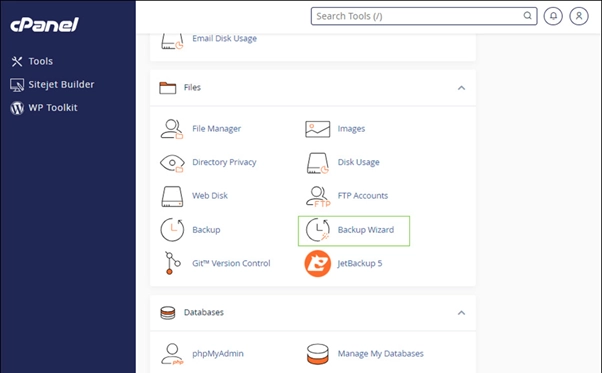
پس از ورود، در صفحه اصلی سیپنل به قسمت Files رفته و گزینه Backup Wizard را انتخاب کنید. این بخش ابزار اصلی برای تهیه و بازگردانی نسخههای بکاپ است.
مرحله 2: انتخاب گزینه Restore
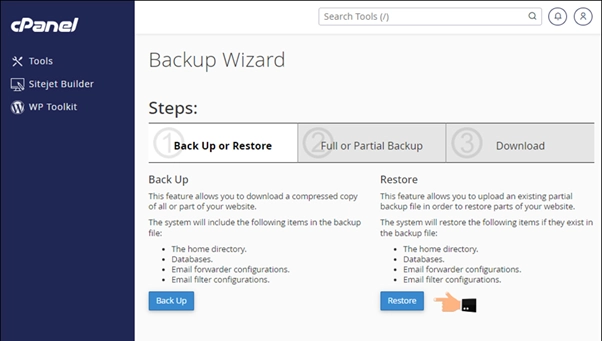
در صفحهای که باز میشود، دو بخش Backup و Restore را مشاهده خواهید کرد. بخش Backup مربوط به تهیه نسخه پشتیبان است و بخش Restore برای بازیابی آن استفاده میگردد. برای آغاز فرآیند بازگردانی اطلاعات، روی Restore کلیک کنید تا وارد مرحله انتخاب نوع ریستور شوید.
مرحله 3: تعیین نوع اطلاعاتی که باید ریستور شود
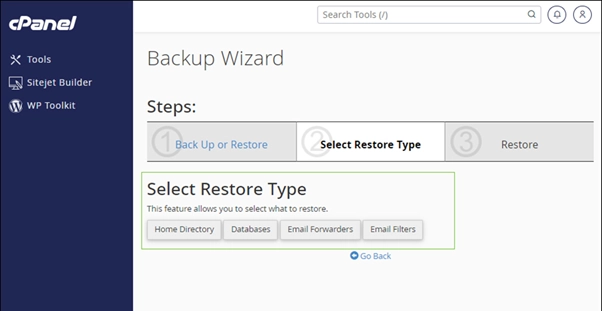
سیپنل به شما امکان میدهد فایلهای بخشهای مختلف هاست را جداگانه برگردانید. بنابراین باید مشخص نمایید دقیقا کدام قسمت را قصد دارید بازیابی کنید.
-
Home Directory: در این گزینه، فقط فایلها و پوشههای موجود در بخش Home ریستور میشوند. این شامل تصاویر، صفحات HTML، فایلهای وردپرس و سایر دادههای مستقیم سایت است. توجه کنید که این ریستور مربوط به فایلهاست و پایگاه داده MySQL یا تنظیمات ایمیل را برنمیگرداند.
-
MySQL® Databases: این بخش، مخصوص بازیابی دادههای پایگاهدادهها است. اگر اطلاعات محصولات، کاربران یا محتوای نوشتههای سایت در دیتابیس ذخیره شده باشد، با این گزینه قابل بازگردانی است. هر فایل بکاپ فقط مربوط به همان دیتابیس خاص خواهد بود که در زمان تهیه ذخیره شده است.
-
Email Forwarder Configurations: با انتخاب این گزینه، میتوانید تمام تنظیمات و پیکربندیهای مربوط به انتقال ایمیلها (Email Forwarding) را بازیابی کنید.
-
Email Filter Configurations: اگر برای ایمیلها، فیلتر یا تنظیمات خاصی (مانند مسدود کردن اسپم، هدایت ایمیلها به پوشههای خاص) تعریف کردهاید، با این گزینه میتوانید نسخه ذخیرهشده آن فیلترها را بازیابی کنید.
مرحله 4: انتخاب و آپلود فایل بکاپ
پس از مشخص کردن نوع بکاپ، دکمه Choose File را فشار دهید و فایل مورد نظر که قبلا از سیپنل دریافت کردهاید را از رایانه خود انتخاب کنید، سپس روی گزینه Upload کلیک نمایید. با اجرای این مرحله، فایل بکاپ در هاست آپلود شده و سیستم بهصورت خودکار تنظیمات مربوطه را بر اساس آن اعمال خواهد کرد.
مرحله 5: بررسی نتیجه ریستور
زمان لازم برای بازیابی اطلاعات، بستگی به حجم فایل بکاپ دارد. پس از اتمام فرآیند، پیام موفقیت روی صفحه نمایش داده میشود و شما میتوانید به فایلها، ایمیلها یا دیتابیس بازیابی شده دسترسی کامل داشته باشید. برای اطمینان از صحت اطلاعات، پیشنهاد میشود وارد بخشهای مربوطه (مثلا فایلها در File Manager یا دیتابیسها در phpMyAdmin) شوید و بررسی کنید که همه دادهها به درستی برگردانده شدهاند.
نکات طلایی برای افزایش امنیت بکاپها از هاست سی پنل
بکاپ گرفتن از اطلاعات سایت، تنها نیمی از مسیر حفاظت است. نیمهی مهمتر، افزایش امنیت نسخههای پشتیبان است تا در زمان نیاز، بتوان از آنها با اطمینان کامل استفاده کرد. در ادامه، نکات مهم برای حفظ امنیت بکاپها در هاست cPanel را بررسی میکنیم.
1. ذخیرهسازی بکاپ در مکان جداگانه
بزرگترین خطا در مدیریت بکاپها، نگهداری آنها در همان مسیر یا هاستی است که سایت اصلی روی آن قرار دارد. در صورت بروز آسیب فیزیکی در سرور، هک یا حذف تصادفی فایلها، نسخههای پشتیبان نیز از بین میروند. بهترین روش، انتقال فایلهای بکاپ به فضای ابری امن (مانند Google Drive، Dropbox یا Amazon S3) یا یک سرور خارجی (Remote Server) است. با این کار، همیشه یک نسخه امن و مستقل در اختیار دارید و خطر از بین رفتن همزمان دادهها به صفر میرسد.
2. رمزگذاری فایلهای بکاپ
رمزگذاری، یکی از پیشرفتهترین راهکارهای امنیت داده است. هنگام فشردهسازی بکاپ با ابزارهایی مانند 7-Zip، WinRAR یا AES Encryption، میتوانید یک رمز عبور قدرتمند روی فایل بگذارید. این کار، باعث میشود حتی در صورت دسترسی غیرمجاز، مهاجم نتواند فایل بکاپ را باز نماید. استفاده از ترکیبی از حروف بزرگ و کوچک، اعداد و نمادها در رمز عبور و تغییر دورهای آن، امنیت شما را چند برابر میکند.
3. بکاپگیری منظم و زمانبندیشده
بسیاری از کاربران فقط زمانی به فکر بکاپ میافتند که سایت دچار مشکل شده است، اما ارزش واقعی بکاپ زمانی ایجاد میشود که به صورت خودکار و منظم انجام گیرد. در cPanel، میتوانید از ابزار Backup Wizard یا Cron Jobs استفاده کنید تا سیستم به صورت زمانبندیشده، نسخههای جدیدی از سایت ذخیره نماید. برای سایتهای پربازدید یا فروشگاهی، پیشنهاد میشود حداقل هر 24 ساعت یکبار بکاپ جدید تهیه گردد.
4. بررسی سلامت و قابلیت بازیابی بکاپها
داشتن بکاپی که قابل استفاده نباشد، مانند نداشتن بکاپ است. توصیه میشود به صورت دورهای بکاپها را تست کنید، مثلا با بازگردانی در یک محیط تستی (Staging) یا صحت فایل tar.gz بررسی نمایید. این تمرین ساده مانع از شکست در بازیابی اطلاعات در مواقع اضطراری میشود.
5. محدودیت دسترسی به فایلهای بکاپ
بکاپها حاوی تمام اطلاعات حساس وبسایت از جمله نام کاربری، گذرواژهها و ساختار دیتابیس هستند. بنابراین، تنها مدیر اصلی (Admin) یا افرادی با سطح دسترسی محدود، باید امکان مشاهده یا دانلود فایل بکاپ را داشته باشند. برای افزایش امنیت، میتوانید مسیر ذخیرهسازی بکاپ را خارج از public_html قرار دهید تا دسترسی مستقیم از طریق مرورگر ممکن نباشد.
حذف نسخههای قدیمی غیرضروری
نگه داشتن بیش از حد نسخههای قدیمی، باعث اشغال فضای هاست و افزایش احتمال افشای اطلاعات میگردد. بهتر است فقط چند نسخه جدید و ضروری نگهداری شود. نسخههای قدیمیتر را به فضای آفلاین منتقل کنید یا پس از اطمینان از سلامت نسخه جدید آنها را حذف نمایید تا مدیریت بکاپها سادهتر و ایمنتر شود.
استفاده از هاست مطمئن و ارتباط امن (SSL)
در هنگام انتقال یا دانلود فایلهای بکاپ، از پروتکل HTTPS یا SFTP استفاده کنید تا دادهها در طول مسیر رمزگذاری شوند. همچنین اطمینان حاصل نمایید که هاستینگ شما، مانند آذرآنلاین، از جدیدترین روشهای امنیتی، گواهی SSL معتبر و سیستمهای مانیتورینگ خودکار استفاده میکند. این موارد، مانع از شنود دادهها یا دسترسی غیرمجاز در فرآیند دانلود و انتقال فایلها میشوند.
همیشه یک نسخه پشتیبان داشته باشید، قبل از اینکه دیر شود!
بکاپگیری از هاست cPanel، یکی از ضروریترین وظایف هر مدیر وبسایت محسوب میشود که تضمینکننده امنیت، پایداری و تداوم فعالیت آنلاین است. با استفاده از ابزارهای داخلی سیپنل مانند Backup و Backup Wizard یا حتی راهکارهای خودکار مبتنی بر اسکریپت و کرونجاب، میتوان نسخهای کامل و ایمن از فایلها، پایگاه داده و تنظیمات ایمیل تهیه کرد.
اجرای منظم این فرآیند، ریسک از دست رفتن دادهها در اثر خطای انسانی، خرابی سرور یا حملات سایبری را به حداقل میرساند. بنابراین اگر حفاظت از سرمایه دیجیتال و اعتبار وبسایت برایتان اهمیت دارد، همواره بکاپگیری منظم را به عنوان بخشی ثابت از استراتژی مدیریت هاست در نظر بگیرید.
سوالات متداول
آیا میتوان از سی پنل در ویندوز استفاده کرد؟
کنترل پنل cPanel تنها قابل اجرا روی سیستم عامل لینوکس است. به همین دلیل نمیتوان آن را روی سیستم عامل ویندوز نصب و اجرا کرد. برای کنترل هاست در ویندوز بهتر است از کنترل پنل پلسک یا دایرکت ادمین استفاده شود.
مزایای استفاده از cPanel چیست؟
از جمله مزایای این نرمافزار میتوانیم به مواردی مانند رابط کاربری ساده، بک آپ گیری آنلاین، استفاده آسان از ابزارها، ارائه آمار و ارقام مربوط به سایت و.. اشاره کنیم.
معایب استفاده از سی پنل چیست؟
از معایب این کنترل پنل میتوانیم به مواردی همچون گرانتر بودن لایسنس سی پنل نسبت به بقیه کنترل پنلها، تحریم برای سرورهای داخل ایران، ناسازگاری با هاست ویندوز و.. اشاره کنیم.
چرا باید از هاست سیپنل بکاپ بگیرم؟
برای محافظت از اطلاعات سایت در برابر حذف تصادفی، خرابی سرور یا حملات امنیتی، بکاپ مثل بیمه دیجیتال عمل میکند.
بکاپ کامل (Full Backup) چیست؟
نسخهای فشرده از تمام فایلها، دیتابیسها و تنظیمات ایمیل است که برای انتقال یا بازیابی کامل سایت استفاده میشود.
بکاپ جزئی (Partial Backup) چه تفاوتی دارد؟
فقط از بخشهای خاص مثل فایلها یا دیتابیس بکاپ میگیرد، سریعتر بوده اما کامل نیست.
هر چند وقت باید بکاپ بگیرم؟
پیشنهاد میشود حداقل هفتهای یک بار یا بعد از هر تغییر مهم روی سایت انجام شود.
بکاپها را کجا ذخیره کنیم؟
هرگز در همان هاست اصلی ذخیره نکنید؛ بهتر است در سرور دیگر، فضای ابری یا حافظه خارجی ذخیره شوند.
آیا بکاپگیری در سیپنل خودکار ممکن است؟
بله، با تنظیم Cron Job یا استفاده از اسکریپتهای PHP میتوان بکاپ خودکار و زمانبندیشده ایجاد کرد.
حجم فایل بکاپ زیاد است، چه باید کرد؟
میتوانید ابتدا فایلها را فشرده کنید یا فقط از بخشهای ضروری بکاپ بگیرید تا فضای ذخیرهسازی کاهش یابد.

من فرزانه یوسفی هستم؛ نویسنده و تولیدکننده محتوای وب. علاقه زیادی به تحقیق و نوشتن دارم و تلاش میکنم مطالب کاربردی و بهروز ارائه کنم تا مطالعه برای خوانندگان لذتبخشتر و مفیدتر باشد.